USB-Verbindung zum PC herstellen

  • 16 Antworten
  • Letztes Antwortdatum
C

calafati

Ambitioniertes Mitglied
6
Hallo zusammen,
habe jetzt seit ca. 5 Jahren zum ersten Mal wieder ein neues Handy (Motorola g86) und stehe etwas auf dem Schlauch 🤣
Wie stelle ich die Verbindung zum PC via USB-Kabel her? Ich habe das Kabel angeschlossen, aber mehr als Laden funktioniert gerade nicht?!
Im Gegensatz zu allen möglichen Einstellungen und Konfigurationen, die das Handy mir in den letzten Tagen zu allen möglichen Themen vorgeschlagen hat, sehe ich jetzt auch nirgendwo eine Einstellung, um die beiden erstmalig zu verbinden...
Hat hier jemand einen guten Rat für mich?
LG
Klaus
 
  • Wow
Reaktionen: Observer
Normalerweise hast du in der Benachrichtigungsleiste auf dem Smartphone die Möglichkeit den Verbindungsmodus auszuwählen ("Nur laden", "Datenübertragung" etc.). Schau mal dort nach, wenn du das Gerät mit dem PC verbunden hast.
 
  • Danke
Reaktionen: Observer
Hmmm, tatsächlich steht da nix. Ich erinnere mich, daß dies bei meinem vorherigen Handy mal so war, jetzt allerdings tut sich nix. Ich habe sowohl Handy als auch PC neu gestartet, nichts passiert. Auch mein PC meldet sich nicht mit einem PopUp o.ä.
Echt seltsam.
 
Und warum nutzt Du nicht Link zu Windows? Einfacher gehts doch bei Android schon gar nicht mehr.
 
  • Freude
Reaktionen: Observer
Sorry nochmal, muß mich korrigieren, nachdem ich jetzt 3 Strippen ausprobiert habe, habe ich doch das Originalkabel aus dem Tütchen gepellt, es funktioniert. Aber ist das ein eigener Standard?! Mein altes Handy funktionierte mit so ziemlich jedem Kabel. Hmmm, aber wenigstens funtktionierts 😁👍
Beiträge automatisch zusammengeführt:

@areiland: sorry, bin weit jenseits der 50 und vermutlich doch nicht mehr so 100% up to date
 
Motorolas sind, ähnlich zu Sonys, manchmal etwas zickig in Bezug auf Lade- und USB-Kabel denn auch bei Kabeln gibt es unterschiedliche Standards bzw. Qualitäten. Daher wenn möglich, IMMER das mitgelieferte Originalkabel nutzen.
 
  • Danke
Reaktionen: Observer
Danke Dir, hast augenscheinlich Recht 👍Hatte schon lange kein Moto mehr, fühle mich aber direkt wieder heimisch mit Taschenlampe hacken und Kamera "andrehen" 😎
 
  • Danke
Reaktionen: Observer
Manche Kabel können in der Tat nur laden, und unterstützen keine Dateiübertragung. Ist aber sehr selten, dass man mal so ein Kabel erwischt...

Originalkabel ist natürlich immer am besten. :)

Dateiübertragung (falls es darum gehen sollte) mache ich seit einiger Zeit nur noch kabellos per Google Quick Share. Link zu Windows, wie von @areiland vorgeschlagen geht natürlich auch.
 
Zuletzt bearbeitet:
  • Danke
Reaktionen: Observer
Oh Mann, da hat sich ja mal wieder einiges getan. Werde erst mal "old school" starten, danach taste ich mich weiter vor 😂, trotzdem schon mal vielen lieben Dank 👊
 
  • Haha
  • Danke
Reaktionen: Observer und Handyinsider
... Und die Geschwindigkeiten werden schneller und nicht jedes alle Kabel kann das neue schnell...
Weder Strom noch Daten...
 
  • Danke
Reaktionen: chk071
Handyinsider schrieb:
Motorolas sind, ähnlich zu Sonys, manchmal etwas zickig in Bezug auf Lade- und USB-Kabel
Samsung vergessen?
Ich vermute aber, die Liste wäre sowieso beliebig erweiterbar.
 
  • Danke
Reaktionen: Handyinsider
Möchte gerne noch mal auf das hier:
areiland schrieb:
Und warum nutzt Du nicht Link zu Windows? Einfacher gehts doch bei Android schon gar nicht mehr.
verweisen.

Einfacher geht es nicht👍.
Man kann mehrere Geräte unterschiedlicher Hersteller koppeln, dann eines auswählen und dann ohne Kabel und sehr fix die Bilder auf den PC richtig komfortabel übertragen.

Für mich ist die App Smartphone-Link
Smartphone-Link Anforderungen und Einrichtung - Microsoft-Support
die Brücke zwischen Android und Windows überhaupt.

Hier die App im Google-Store:
Link to Windows - Apps on Google Play


. . . . wo hab ich denn überhaupt das Datenkabel 🧐😱. . . . . . *suchen gehen*
 
Zuletzt bearbeitet:
  • Danke
Reaktionen: chk071
@hagex mit Samsung hatte ich persönlich diesbezüglich noch keine Probleme. 🤷‍♂️
 
calafati schrieb:
sorry, bin weit jenseits der 50 und vermutlich doch nicht mehr so 100% up to date
Und ich bin deutlich jenseits der sechzig und hab trotzdem nicht verlernt zu lesen und das gelesene dann praktisch umzusetzen: Verwenden Sie Smartphone-Link, um Ihr Android-Handy oder iPhone mit Ihrem Windows Computer zu synchronisieren | Microsoft.

@Observer
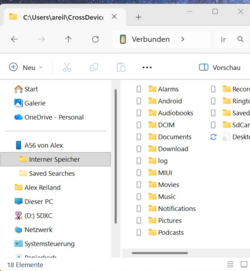
Smartphone Link passt nur für ein zwei schnelle Aktionen, für grössere Sachen kann man sich das Smartphone in den Explorer einbinden lassen.

1765114507061.png

Dann hat man seine Ordnerstruktur wie ein Laufwerk zur Verfügung.
 
Nun, man kann Fotos und Dateien versenden, die eben kabellos dann in einem Ordner ankommen - von dort einfach zuordnen.
Für mich tut es das und ich weiß durch meine (ANschluß)Aktivitäten, dass und was ich getan habe; manchmal recht hilfreich😀
 
Da ich sehr oft Bilder aufnehme, die ich in Foren verwende und anschliessend lösche, ist es für mich sehr angenehm im Explorer auf den Ordner mit den Bildern zuzugreifen und die entsprechenden Bilder ganz normal kopieren und löschen zu können. Hält mein Smartphone aufgeräumt.

Da das A56 keinen SD Kartenslot mehr besitzt, schaue ich halt darauf, dass ich unnötiges gleich wieder lösche. Und es sorgt eben auch dafür, dass ich z.B. die Urlaubsbilder in einem Block kopieren kann, denn ich kann sogar per Kommandozeile auf den Ordner zugreifen. Damit reicht ein Einzeiler, um mal eben die 200+ letzten Aufnahmen vom Smartphone in einen Ordner auf dem Rechner zu kopieren, ohne irgendwelche Umwege gehen zu müssen.
 
Humor on:
Ich warte, bis ich das per Sprachbefehlt erledigt bekommen - bis dahin tut's für mich vorgenannte Lösung bestens.
Hab nicht soviel Urlaub, schnüff, und damit auch nicht 200 oder mehr Bilder . . . . .
Humor aus.
 

Ähnliche Themen

muffele
Antworten
12
Aufrufe
477
muffele
muffele
J
Antworten
3
Aufrufe
435
ebenholzjunge
ebenholzjunge
J
Antworten
4
Aufrufe
792
jdcort
J
Zurück
Oben Unten