

electroman
Fortgeschrittenes Mitglied
- 6
Hi
Willkommen zu meinem ersten How-To. Hier erkläre ich euch, wie man Android auf dem PC zum laufen bringt. Eine Installation ist das nicht, es wird nur eine virtuelle Festplatte erzeugt, auf der dann die ISO startet.
Was läuft?
-Internet
-Videos(ohne Ton)
-Apps können von einem inoffiziellen Store oder aus dem Internet heruntergeladen werden, Google Play ist nicht dabei.
-SD-Karte (Dazu muss ein USB-Stick angeschlossen und in der VM eingehängt werden. Funktioniert nicht immer.)
Was läuft nicht?
-Google Play (nicht vorhanden)
-Ton
-Kamera(auch wenn man eine webcam hat)
Das braucht man dazu:
Die Android - ISO.
Froyo:
android-x86-2.2-generic.iso - android-x86 - Android-x86 2.2 live & installation iso - Project Hosting on Google Code
Gingerbread:
http://android-x86.googlecode.com/files/android-x86-2.3-RC2-amd_persimmon.iso
Honeycomb:
http://android-x86.googlecode.com/files/android-x86-3.2-RC2-tegav2.iso
Icecream Sandwich:
http://sourceforge.net/projects/and.../android-x86-4.0-tegav2-20120101.iso/download
Weitere ältere und experimentelle Versionen findet man hier:
Download - Android-x86 - Porting Android to x86
Bitte schreibt mir wenn ein Link nicht geht. Danke
Dann braucht man den VMWare Player:
VMware Player - Download - CHIP Online
VMWare player starten, dann sollte das so aussehen:
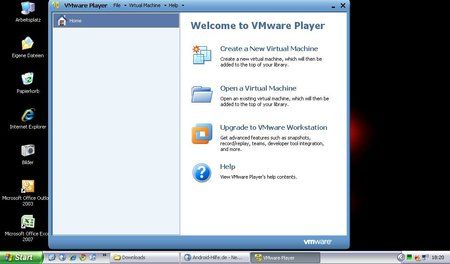
Nun auf create a new virtual machine klicken.
Dann kommt dieses Fenster:
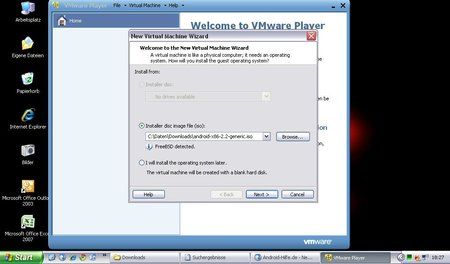
Auf Browse die Heruntergeladene ISO auswählen, dann auf next klicken.
Beim nächsten Fenster dem System einen Namen geben(Spielt keine Rolle welchen). Dieser Name steht dann beim VMware Player unterhalb von Home(siehe Erstes Bild).
Nach dem benennen auf next klicken, und das hier erscheint:
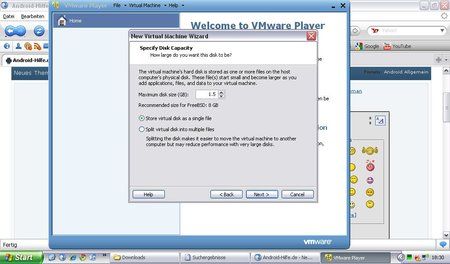
Hier könnt ihr den Speicher eingeben, den das System bekommen soll. Dabei sollten 2.0 GB völlig reichen. Natürlich kann man beliebig viel mehr Speicher zuweisen.
Dann wieder auf next klicken. Eine Zusammenfassung erscheint. Wenn man zufrieden ist, klickt man auf Finish. VMware startet nun die Emulation. Nach kurzer zeit erscheint das:
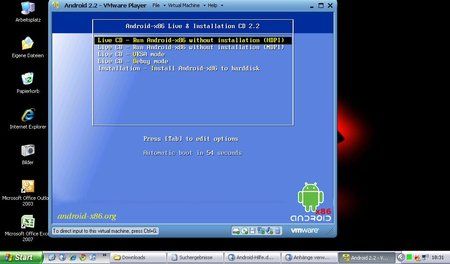
Dann das oberste(oder das zweit oberste) auswählen.
Nun startet Android hoch.
Viel Spass!
Zusatz: Das ganze kann man natürlich auch ohne den VMware-Player starten, indem man eine Live-CD(bzw. einen Live-USB-Stick) erstellt und davon startet. Je nachdem funktionieren aber Internet-Treiber nicht.
mfg
electroman
Edit:
Die originale Anleitung ist hier: Android auf dem PC » Android, VMWare, Player, Installation, Software, Machine » Techi News - Für alle Technik Fans
Willkommen zu meinem ersten How-To. Hier erkläre ich euch, wie man Android auf dem PC zum laufen bringt. Eine Installation ist das nicht, es wird nur eine virtuelle Festplatte erzeugt, auf der dann die ISO startet.
Was läuft?
-Internet
-Videos(ohne Ton)
-Apps können von einem inoffiziellen Store oder aus dem Internet heruntergeladen werden, Google Play ist nicht dabei.
-SD-Karte (Dazu muss ein USB-Stick angeschlossen und in der VM eingehängt werden. Funktioniert nicht immer.)
Was läuft nicht?
-Google Play (nicht vorhanden)
-Ton
-Kamera(auch wenn man eine webcam hat)
Das braucht man dazu:
Die Android - ISO.
Froyo:
android-x86-2.2-generic.iso - android-x86 - Android-x86 2.2 live & installation iso - Project Hosting on Google Code
Gingerbread:
http://android-x86.googlecode.com/files/android-x86-2.3-RC2-amd_persimmon.iso
Honeycomb:
http://android-x86.googlecode.com/files/android-x86-3.2-RC2-tegav2.iso
Icecream Sandwich:
http://sourceforge.net/projects/and.../android-x86-4.0-tegav2-20120101.iso/download
Weitere ältere und experimentelle Versionen findet man hier:
Download - Android-x86 - Porting Android to x86
Bitte schreibt mir wenn ein Link nicht geht. Danke
Dann braucht man den VMWare Player:
VMware Player - Download - CHIP Online
VMWare player starten, dann sollte das so aussehen:
Nun auf create a new virtual machine klicken.
Dann kommt dieses Fenster:
Auf Browse die Heruntergeladene ISO auswählen, dann auf next klicken.
Beim nächsten Fenster dem System einen Namen geben(Spielt keine Rolle welchen). Dieser Name steht dann beim VMware Player unterhalb von Home(siehe Erstes Bild).
Nach dem benennen auf next klicken, und das hier erscheint:
Hier könnt ihr den Speicher eingeben, den das System bekommen soll. Dabei sollten 2.0 GB völlig reichen. Natürlich kann man beliebig viel mehr Speicher zuweisen.
Dann wieder auf next klicken. Eine Zusammenfassung erscheint. Wenn man zufrieden ist, klickt man auf Finish. VMware startet nun die Emulation. Nach kurzer zeit erscheint das:
Dann das oberste(oder das zweit oberste) auswählen.
Nun startet Android hoch.
Viel Spass!
Zusatz: Das ganze kann man natürlich auch ohne den VMware-Player starten, indem man eine Live-CD(bzw. einen Live-USB-Stick) erstellt und davon startet. Je nachdem funktionieren aber Internet-Treiber nicht.
mfg
electroman
Edit:
Die originale Anleitung ist hier: Android auf dem PC » Android, VMWare, Player, Installation, Software, Machine » Techi News - Für alle Technik Fans
Zuletzt bearbeitet:


