| Registrieren | Hilfe | Benutzerliste | Interessengemeinschaften | Kalender | Suchen | Heutige Beiträge | Alle Foren als gelesen markieren |
| |||||||
![]() |
| | LinkBack | Themen-Optionen | Ansicht |
| | #1 (permalink) |
| Android Guru Modell: G1 + Nexus One
Registriert seit: 21.09.2009
Beiträge: 1.557
Abgegebene Danke: 214
Erhielt 364 Danke für 169 Beiträge
| Um die restlichen Threads mal zu entlasten, möchte ich hier mal versuchen, eine Tutorial-Sammlung für alle neuen Android-Nutzer aufmachen, die Interesse an ROOT, DANGER/Hard SPL, RECOVERY, Bart, Launcher, usw. haben. Da die Fragen diesbezüglich immer wieder in den verschiedensten Foren auftauchen, ist wohl eine Nachfrage da... ![]() Ich werde hier keine neuen Anleitungen schreiben, sondern versuchen mal alle bestehenden TUT´s und Anleitungen zu sammeln und zu verlinken. Ich freue mich natürlich über jede unterstützung und es dürfen auch Anfragen/Anregungen gegeben werden. Ich möchte aber auch darum bitten, hier keine Diskussionen loszutreten. Ich möchte das so übersichtlich, wie möglich halten. (Ich werde alle "störenden" Beiträge von den Moderatoren entfernen lassen) Für Anregungen/Wünsche/Kritik/Kommentare/Ideen... nutzt bitte folgendes Forum: BITTE KEINE RÜCKFRAGEN ZU ABLÄUFEN, TECHNIK, ODER DONSTIGE VERSTÄNDISFRAGEN PER PN AN MICH! NUTZT BITTE AUCH DAFÜR DEN o.g. THREAD! DANKE ![]() Der DANKE-BUTTON unten rechts bei jedem Post darf natürlich bei den einzelnen Posts, wenn diese euch weitergeholfen haben, gerne mal angeklickt werden ![]() Für evtl. Fehler und Schäden an Geräten übernehme ich natürlich keine Verantwortung. Die liegt bei jedem selbst. Ich würde mich freuen, wenn vielleicht ein erfahrenes Mitglied hier über die Anleitungen "Kontroll-lesen" würde.
__________________ [G1 TUT Sammlung]//Durch"Root"bekommt man Rechte,Dateien zu verändern,die sonst nur der Superuser bearbeiten kann.Übersetzt ist das,als dürftest du an der Freundin vom Freund rumspielen,mit Erlaubnis vom Freund ==>KOSTENLOSER ONLINESPEICHER HIER!!! Geändert von Android-Jeck (10.03.2010 um 22:58 Uhr) Grund: im Inhaltsverzeichnis Links zu Posts beigefügt |
| | |
| Folgende Benutzer bedanken sich bei Android-Jeck für diesen Beitrag: | Al-xmaniac (19.01.2010), Androfreak (28.03.2010), Android bum (19.08.2010), Antraxxxa (24.05.2010), arnii (21.06.2010), Bear Knuckle (18.02.2010), blaze12 (25.04.2010), Boyakasha (06.03.2010), Dark_Rudolf (20.01.2010), derdavid (05.02.2010), eelay (06.02.2010), femadika (16.08.2010), FraddyG (25.03.2010), G1er (16.02.2010), gutaalta (13.06.2010), jakbold (27.03.2010), jumpy1999 (20.05.2010), Kazama (07.05.2010), Kranki (20.01.2010), Kuni (09.06.2010), lomycess (11.03.2010), LordSeth (18.02.2010), medikopter (05.06.2010), Mobile surfer (06.04.2010), MrS.Mirage (10.02.2010), pendlru (07.08.2010), RealRauch (13.02.2010), robbr (01.08.2010), SamVimes (27.08.2010), schischa (01.06.2010), schlüpferknoten (28.01.2010), sharukhwot (21.07.2010), sikarr (01.08.2010), tbbmx200 (15.01.2010), THC_Hero (16.08.2010), ThE_GaMeR (03.02.2010), Thomasetti (25.01.2010), ThRiLL_KiLL (05.04.2010), toast (09.03.2010), Weissi (04.03.2010), xydf (02.02.2010), Yunky (27.01.2010), zzzuuuhhh22 (29.03.2010) |
| | #2 (permalink) |
| Android Guru Modell: G1 + Nexus One
Registriert seit: 21.09.2009
Beiträge: 1.557
Abgegebene Danke: 214
Erhielt 364 Danke für 169 Beiträge
| INHALTSVERZEICHNIS [1.0.]ALLGEMEIN: ANDROID-SDK, ECLIPSE, ADT Plug-In [deutsche Anleitung] =====> [TUT Sammlung] [HOW TO] ROOT/Danger-SPL/Recovery/Launcher/SDK/... [2.0.]ALLGEMEIN: Aufbau eines Android Handys zum grundsätzlichen Verständnis =====> [TUT Sammlung] [HOW TO] ROOT/Danger-SPL/Recovery/Launcher/SDK/... [3.1.]ROOT:[FAQ] Es gibt keine Probleme, sondern nur Lösungen =====> [TUT Sammlung] [HOW TO] ROOT/Danger-SPL/Recovery/Launcher/SDK/... [3.2.]ROOT: Schritt für Schritt Anleitung um HTC DREAM/G1 zu rooten (inkl.Danger/Haykuro SPL Anleitung) =====> [TUT Sammlung] [HOW TO] ROOT/Danger-SPL/Recovery/Launcher/SDK/... [3.3.]ROOT: Anleitung zum erstellen einer Goldcard =====> [TUT Sammlung] [HOW TO] ROOT/Danger-SPL/Recovery/Launcher/SDK/... [3.4.] ROOT: kurze Zusammenfassung zum Recovery:[Recovery] [28-Feb-2010] RA-dream-v1.6.2 =====> [TUT Sammlung] [HOW TO] ROOT/Danger-SPL/Recovery/Launcher/SDK/... [3.5.] ROOT:Einspielen von Custom ROM =====> [TUT Sammlung] [HOW TO] ROOT/Danger-SPL/Recovery/Launcher/SDK/... [3.6.] ROOT:Grundlagen zum Handling eines gerooteten G1 =====> [TUT Sammlung] [HOW TO] ROOT/Danger-SPL/Recovery/Launcher/SDK/... [4.1.] PERFORMANCE OPTIMIERUNG: Erklärung & Anleitung zum Einstellen der Swap und des Compcache =====> [TUT Sammlung] [HOW TO] ROOT/Danger-SPL/Recovery/Launcher/SDK/... [4.2.] PERFORMANCE OPTIMIERUNG: build.trout.prop =====> [TUT Sammlung] [HOW TO] ROOT/Danger-SPL/Recovery/Launcher/SDK/... [4.3.] PERFORMANCE OPTIMIERUNG: Was tun bei Abstürzen und Fehlern von APK´s ---> fix_permissions =====> [TUT Sammlung] [HOW TO] ROOT/Danger-SPL/Recovery/Launcher/SDK/... [5.1.] INDIVIDUALISIERUNG & MODIFIZIERUNG: THEMES =====> [TUT Sammlung] [HOW TO] ROOT/Danger-SPL/Recovery/Launcher/SDK/... [5.2.] INDIVIDUALISIERUNG & MODIFIZIERUNG: METAMORPH =====> [TUT Sammlung] [HOW TO] ROOT/Danger-SPL/Recovery/Launcher/SDK/... [5.3.]INDIVIDUALISIERUNG & MODIFIZIERUNG: LAUNCHER =====> [TUT Sammlung] [HOW TO] ROOT/Danger-SPL/Recovery/Launcher/SDK/... [5.4.]INDIVIDUALISIERUNG & MODIFIZIERUNG: Anleitung zum modifizieren/verändern von ROM =====> [TUT Sammlung] [HOW TO] ROOT/Danger-SPL/Recovery/Launcher/SDK/...
__________________ [G1 TUT Sammlung]//Durch"Root"bekommt man Rechte,Dateien zu verändern,die sonst nur der Superuser bearbeiten kann.Übersetzt ist das,als dürftest du an der Freundin vom Freund rumspielen,mit Erlaubnis vom Freund ==>KOSTENLOSER ONLINESPEICHER HIER!!! Geändert von Android-Jeck (21.03.2010 um 23:05 Uhr) Grund: ONE KLICK Methode eingefügt. Vielen Dank winne für die Vorarbeit |
| | |
| Folgende Benutzer bedanken sich bei Android-Jeck für diesen Beitrag: | Android bum (19.08.2010), ChriDDel (15.01.2010), Dark_Rudolf (20.01.2010), eelay (08.02.2010), FraddyG (25.03.2010), gutaalta (11.06.2010), jakbold (31.03.2010), Kranki (28.04.2010), lomycess (11.03.2010), LordSeth (17.01.2010), Mobile surfer (06.04.2010), Mr.Bean (17.01.2010), Mr.Schnitzel (15.06.2010), mybecks (17.01.2010), Sheriff (02.03.2010), ThE_GaMeR (03.02.2010), ThRiLL_KiLL (05.04.2010), zzzuuuhhh22 (29.03.2010) |
| | #3 (permalink) | |
| Android Guru Modell: G1 + Nexus One
Registriert seit: 21.09.2009
Beiträge: 1.557
Abgegebene Danke: 214
Erhielt 364 Danke für 169 Beiträge
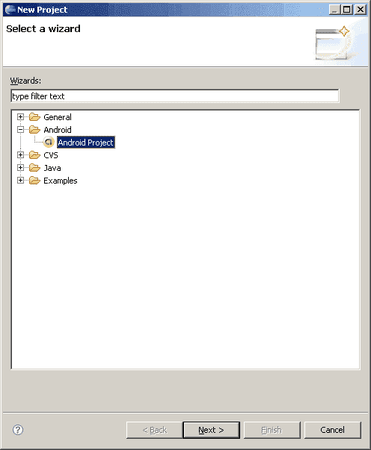
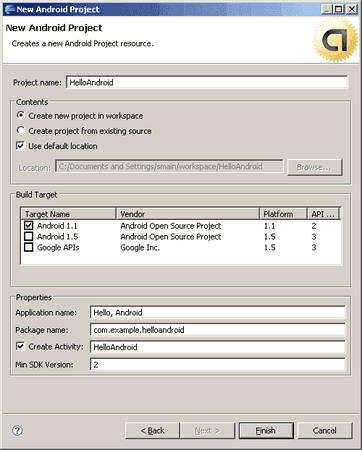
| [1.0.] ALLGEMEIN: ANDROID-SDK, ECLIPSE, ADT Plug-In [deutsche Anleitung] Vorbereitung Um starten zu können, muss man sich erstmal folgende Dateien auf seinen Rechner laden: - Android SDK Android SDK | Android Developers - Eclipse Plugin* Eclipse Downloads - ADT-Plugin für Eclipse Installing and Updating ADT | Android Developers *Installiert wird das Android Plugin wie jedes andere Eclipse Plugin über die Update Funktionen: Help > Software Updates > Find and Install…. Optioen “Search for new features to install” auswählen Klick “New Remote Site“ url eingeben: https://dl-ssl.google.com/android/eclipse/ Alle Packete auswählen, dann den Nutzngsbediengungen zustimmen und “Install All” klicken Danach muss noch der Pfad zum Android SDK in den Preferences angegeben werden: Window > Preferences.. In der Treeview links Android Suchen dann unter SDK Location den Pfad wo es liegt angeben Hello World Applikation Neues Android Projekt anlegen New Project → Android → Android Project Name, Package etc. wie bei normalen Java Applikation Es wird automatisch folgende Hello World App erstellt (Klasse ist wie gewohnt im src Ordner) public class HelloAndroid extends Activity { @Override public void onCreate(Bundle icicle) { super.onCreate(icicle); setContentView(R.layout.main); } } Dieses einfache Beispiel besteht grob gesagt aus der HelloWorld Klasse und der R Klasse. Die R Klasse ist dabei die Repräsendation des XML Layouts, das in res/layouts/main.xml. Diese Klasse aktualisiert sich selbst sobald sich in den Layouts etwas ändert. Händisches editieren ist nicht empfohlen. Ordnerstruktur src (Source Klassen analog zu tradtionellen Java App) assets bin (kompiliertes Dalvik Executable (.dex) File res drawable (Grafiken, etc) layout (xml Dateien mit View Informationen) values (String Properties) AndroidManifest.xml Erstellen eines AVD Wer mehr darüber erfahren möchte, wie man AVD´s nutzt und welche Optionen zur Verfügung stehen, schaut hier nach: Android Virtual Devices | Android Developers Um eure APPs im Android-Emulator starten zu können, müsst ihr ein Android Virtual Device (AVD) erstellen. Eine AVD definiert das System-Image und die Geräte-Einstellungen, die von dem Emulator verwendet werden. So erstellt ihr eine AVD: benutzt die "Android Tools", die mit dem Android SDK zur Verfügung gestellt. Öffnet eine Eingabeaufforderung oder Terminal, navigiert zu dem tools / Verzeichnis im SDK-Paket und gebt folgendes ein: android create avd --target 2 --name my_avd Das Tool fragt nun, ob ihr ein eigenes "Hardware-Profil" erstellen möchtet. Hier könnt ihr erstmal die Eingabetaste drücken, ud das überspringen ( "nein" ist die Standard-Antwort). Dies konfiguriert eine AVD namens "my_avd", dass die Android 1.5 Plattform verwendet. Die AVD ist nun bereit für den Einsatz im Emulator. Im obigen Befehl ist die --target-Option erforderlich und gibt den Ort/Ziel an, unter dem es auf dem Emulator läuft. Die --name-Option ist auch erforderlich, diese legt die Namen für die neue AVD fest. Erstellen eines neuen Android-Projektes Nachdem man eine AVD erstellt hat, kann man den nächsten Schritt angehen, ein neues Android-Projekt in Eclipse zu starten. 1) In Eclipse, wählt ihr File > New > Project. Wenn die ADT-Plugin für Eclipse erfolgreich installiert wurde, sollte einen Ordner "Android" markiert sein, der "Android Project" enthalten sollte. (Wenn man bereits einen oder mehrere mehrere Projekte erstellt hat, steht auch noch ein Eintrag für "Android XML-File" zur Verfügung.) 2) Wählt ein ein "Android Project" und klickt auf "Weiter". ![]() 3) Füllt die Einzelheiten des Projekts mit den folgenden Werten aus: Project name: HelloAndroid Application name: Hello, Android Package name: com.example.helloandroid (oder beliebigen Namen) Create Activity: HelloAndroid Min SDK Version: 2 Klicken Sie auf Fertig stellen. ![]() Hier ist eine Beschreibung der einzelnen Felder: Project Name Dies ist das Eclipse-Projekt - der Name des Verzeichnisses, das die Projektdateien enthält. [I]Application Name[/I] Dies ist der spätere Titel für die Anwendung - der Name, der auf dem Android-Gerät erscheint Package Name Dies ist der "package namespace" (nach den gleichen Regeln, wie für Pakete in der Programmiersprache Java) wo alle deine Source-Coders abgelegt werden. Dies setzt auch den Namen des Pakets, unter denen die Ausgangs-Aktivität generiert wird. (hoffe, das ist richtig übersetzt...) Ihr Paket Name muss eindeutig über alle Pakete auf dem Android-System installiert stehen. Aus diesem Grund ist es sehr wichtig, eine "Standard Domain-Style Package" für Ihre Anwendungen zu nutzen. Das obige Beispiel verwendet den "com.example"-Namespace, der einen Namensraum z.B. "Dokumentation" vorbehalten ist - wenn man anfängt seine eigenen Anwendungen zu entwickeln, sollten man einen Namespace nutzen, der seiner Organisation oder Institution entspricht. Create Activity Dies ist der Name für die "Class Stub", die vom Plugin generiert wird. Dies ist eine Unterklasse von "Android's Activity class". Eine "Activity" ist einfach eine Klasse, die ausgeführt wird und arbeiten kann. Es kann eine Benutzeroberfläche (UI) schaffen, wenn das gewünscht ist. Wie das Kontrollkästchen andeutet, ist dies optional. Aber in der Regel wird eine "Activity" fast immer als Grundlage für eine Anwendung verwendet. Min SDK Version Dieser Wert legt das Minimum des API Level fest, die von deiner Anwendung/APP benötigt wird. Wenn die der hier eingegebene API-Level einem der verfügbaren Ziele entspricht, dann wird dieses "Built Target" automatisch ausgewählt werden (in diesem Fall wird die Eingabe von "2" als der "API-Level" das Android 1,1 Ziel wählen). Mit jeder neuen Version des Android-System-Image und Android SDK werden Ergänzungen oder Änderungen an der API vorgenommen. Wenn dies geschieht, wird ein neuer "API-Level" dem System-Image zugewiesen, welches regelt, was ausgeführt werden darf. Wenn eine Anwendung/APP einen "API-Level" besitzt, der höher ist als das Niveau, das vom Gerät unterstützt wird, dann kann die APP nicht installiert werden. Hinweis: Mit der Option "Use default location" können Sie den Speicherort auf der Festplatte verändern, wo die Projekt-Dateien erzeugt und gespeichert werden soll. "Build Target" ist das Plattform Ziel, wo dein APP kompiliert wird (dies sollte automatisch ausgewählt werden, basierend auf deiner Min SDK Version). Beachtet, dass die "Build Target", die man ausgewählt hat, die Android 1,1-Plattform nutzt. Dies bedeutet, dass das APP auf die Android 1,1-Plattform-Bibliothek kompiliert wird. Zur Erinnerung: die AVD, die man oben erstellt hat, läuft auf der Android 1.5 Plattform. Diese müssen nicht übereinstimmen; Android-Anwendungen sind "Zukunft/Aufwärtskompatibel", so dass ein APP, das auf der Android 1,1-Plattform Bibliothek basiert, in der Regel auf der Android 1,5-Plattform läuft. Umgekehrt ist das nicht möglich (die APP´s sind nicht "Abwärts-kompatibel"). Ihre Android-Projekt ist nun fertig. Es sollte im Package Explorer auf der linken Seite sichtbar sein. Öffnet die Datei HelloAndroid.java die sich in HelloAndroid> src> com.example.helloandroid) befindet. Es sollte so aussehen: Hello, World | Android Developers Komponenten einer Applikation Activities repräsentieren Screen auf dem Handsets. Eine Activity kann auf User Inputs reagieren und besteht aus Views (UI). Eine abgeleitete Klasse extends Activity und man muss mit import android.app.Activity; importieren. Activities müssen im manifest definiert werden: <activity class=".MapSearch" android:label="@string/search"></activity> Soll eine Activity beim Starten des Programms ausgeführt werden kann man sie als Main mit einem Intent-Filter definieren: <activity class=".MapSearch" android:label="@string/search"></activity> <intent-filter></intent-filter> <action android:value="android.intent.action.MAIN"></action> <category android:value="android.intent.category.LAUNCHER"></category> - Intent definiert Ablauf einer Applikation. Stelle Action zur Verfügung/ URI. Beispiele: VIEW; EDIT. Request + Data Handling - Intent Filter Filtert die Weiterleitung eines Intent an eine spezielle Activity. - Intent Reciever Lauschen auf Ereignisse des Endgerätes. zb. Starten einer Applikation wenn Anruf eingeht. Ist unabhängig von der Applikation und wir im androidmanifest.xml definiert. - Service Stellt Funktionalität bereit die nicht umittelbar mit User-Interaktionen zu tun haben. zb. MP3 abspielen im Hintergrund. In diesem Fall ist die Activity das UI und das Service der MP3 Decoder und Player - Content Provider Interface für Standard Datenmanagements-Operationen EDIT v. 26.02. Ausführung von LordSeth: Zitat:
So, für´s erste muss das reichen ![]() Ihr solltet jetzt ein funktionierendes SDK installiert haben. Quellen: Android Tutorial - Erich Holzbauer – web and mobile professional Android SDK | Android Developers Hello, World | Android Developers
__________________ [G1 TUT Sammlung]//Durch"Root"bekommt man Rechte,Dateien zu verändern,die sonst nur der Superuser bearbeiten kann.Übersetzt ist das,als dürftest du an der Freundin vom Freund rumspielen,mit Erlaubnis vom Freund ==>KOSTENLOSER ONLINESPEICHER HIER!!! Geändert von Android-Jeck (26.02.2010 um 18:40 Uhr) Grund: Durchnummeriert | |
| | |
| Folgende Benutzer bedanken sich bei Android-Jeck für diesen Beitrag: | Android bum (19.08.2010), Dark_Rudolf (20.01.2010), FraddyG (25.03.2010), lomycess (11.03.2010), LordSeth (13.02.2010), Mobile surfer (06.04.2010), RealRauch (13.02.2010), ThE_GaMeR (03.02.2010), ThRiLL_KiLL (05.04.2010) |
| | #4 (permalink) |
| Android Guru Modell: G1 + Nexus One
Registriert seit: 21.09.2009
Beiträge: 1.557
Abgegebene Danke: 214
Erhielt 364 Danke für 169 Beiträge
| [2.0.] ALLGEMEIN: Aufbau eines Android Handys zum grundsätzlichen Verständnis Hier habe ich mal eine schöne Übersicht über das Android-System gefunden (Original von Temar im Android-Developers - Android Forum & Community Forum) Übersicht des Android Systems Dies ist eine einfache Übersicht, die das Initialisieren des Systems auf dem T-Mobile G1 / HTC Hero beschreibt. Veraltete Darstellung (wird aktualisiert, bis dahin aktualisierte EDITS): SYSTEM EDIT vom 19.01. von Temar:/\ BOOT + RECOVERY SPL IPL Zusammengefasst funktioniert die Initialisierung eines G1 also eher so: ARM9 -> Radio -> ARM11 -> SPL -> Recovery | Boot Image RADIO Das Radio-Image ist in der obigen Auflistung nicht dabei, da es mit dem Android-System primär eigentlich nichts zu tun hat. Das Radio-Image ist die Firmware für WLAN, GSM, ... Wenn man so will also das Bios für das ganze Funk-Zeuchs. Warum manche SPLs bestimmte Radio-Versionen benötigen ist unklar. Vermutlich führt der SPL eine Basis-Hardwareerkennung durch (da er ja zumindest USB initialisieren muss) und hängt sich dann beim GSM Stack auf, wenn er nicht die richtigen Antworten bekommt, aufgrund einer falschen Radio Version. EDIT vom 19.01. von Temar: Das Radio-Image ist übrigens nicht Android-spezifisch, sondern wird auch für die WindowsCE Geräte verwendet. Das Radio-Image erlaubt es sogar über ein Serial-Interface das G1 neu zu flashen - vorausgesetzt man hat ein entsperrtes Radio-Rom. Dadurch sollte es sogar möglich sein Geräte wieder zum Leben zu erwecken, die durch den Danger-SPL geschrottet wurden. Bisher hat das aber soweit ich weiss noch keiner probiert/geschafft. Somit hat das Radio-Image also wesentlich wichtigere Aufgaben als bisher gedacht. Es ist eben nicht nur eine einfache Firmware für GSM/UMTS/WLAN...., sondern es ist auch für die Basisinitialisierung des G1 zuständig - es initialisiert den ARM11 und startet dann den SPL Bootloader. Das erklärt auch, warum bestimmte SPL bestimmte Radio-Versionen voraussetzen. Entweder die Offsets zum starten des SPLs sind hartkodiert oder aber das Radio kann schlicht mit dem SPL nix anfangen. IPL Der IPL ist am ehesten mit dem Master-Boot-Record auf dem PC zu vergleichen. Er kennt den internen Speicher des G1 und weiss wo er den SPL finden und wie er ihn ausführen kann. EDIT vom 19.01. von Temar: Den IPL gibt es auf dem G1 (oder allgemein dem MSM7201A) eigentlich nicht mehr. Frühere HTC Geräte hatten einen IPL weshalb ich davon ausging, dass auch das G1 einen hat. Das G1 wird aber durch das Radio-Image initialisiert - oder genauer: Innerhalb des Qualcom läd der OBL im OTP den PBL, welcher dann wiederum das Radio-Image startet. SPL (Secondary Program Loader) Der SPL ist am ehesten mit einem Bootmanager wie z.B. dem Grub oder dem Lilo vergleichbar. Im Gegensatz zu diesen einfachen Bootmanagern, die nur in der Lage sind Partitionen zu finden und einen Kernel zu starten, kann der SPL aber wesentlich mehr. Zum einen erlaubt er es ganze System-Images einzuspielen und zum anderen hat er bereits Zugriff auf das USB System und bietet Programmieren somit die Möglichkeit das Android-Handy mittels fastboot direkt vom PC aus zu flashen. Anhand von entsprechenden Tastenkombinationen kann der Benutzer auch den Boot-Prozess beeinflussen. So ist es möglich bei Bedarf das Recovery System zu starten indem man beim Einschalten die Home-Taste gedrückt hält. Das SPL-Menü selbst erreicht man, indem man während dem Einschalten den Kamera-Knopf gedrückt hält. Beim flashen des SPL ist besondere Vorsicht geboten. Wie man an der Grafik erkennen kann, ist der SPL eine der ersten Instanzen die für den Boot-Prozess benötigt werden. Geht beim flashen des SPL irgendetwas schief, kann man das G1 nicht mehr retten und somit nur noch als Briefbeschwerer verwenden. Der SPL sollte deshalb nur geflasht werden, wenn es absolut nötig ist! Generell benötigt ein SPL eigentlich keine Updates. Den SPL gibt es mittlerweile in mehreren Ausführungen: • Standard SPL • Developer SPL • HardSPL • Haykuro SPL Der Standard SPL ist auf allen Consumer G1 installiert und bietet nahezu keinerlei Möglichkeiten das System zu verändern. Es ist allerdings möglich Betriebssystem Images einzuspielen, wenn der SPL eine Goldcard Speicherkarte entdeckt. Eine Goldcard ist eine spezielle präparierte SD-Karte, bei der die Seriennummer des Datenträgers mit einem speziellen Algorithmus codiert und in den Bootrecord geschrieben wird. Befindet sich eine solche Speicherkarte im G1, wird das Einspielen von signierten Images freigeschaltet. Der Developer SPL ist auf allen Entwickler-G1 vorinstalliert. Er erlaubt das flashen von Images über die USB Schnittstelle (mittels fastboot) und auch das Einspielen von beliebigen Images ohne Goldcard. Der HardSPL ist eine modifizierte Version des Developer-SPL und bietet zusätzlich die Möglichkeit Backups des Systems auf Datenträgerebene anzulegen. Es werden also einfach Disk Dumps der Betriebssystempartitionen auf die Speicherkarte geschrieben. Der Haykuro SPL ist wiederum eine modifizierte Version des HardSPL. Er verändert die Partitionierung des G1, so dass mehr Speicher für das System-Image zur Verfügung steht. Dies wird durch das Verkleinern der Cache-Partition erreicht. Der Haykuro SPL wird benötigt, wenn man eines der Hero-Roms verwenden möchte. Recovery Das Recovery System wird gestartet, wenn während dem Einschalten die Home-Taste gedrückt wird. Es handelt sich hierbei um ein minimales Linux-System, welches es dem Benutzer erlaubt das Handy in den Werkszustand zu versetzen (Wipe) oder aber neue Updates einspielen. Updates können nur eingespielt werden, wenn sie vom Hersteller signiert wurden. Möchte man Community-Roms verwenden, muss das Recovery-Image durch eine Version ausgetauscht werden, welche auch Images flashen kann, die mit Test-Keys signiert wurden. Boot Das Boot-Image enthält den Kernel und das initrd Image. Es wird vom SPL standardmäßig gestartet und enthält alle nötigen Treiber um die Plattform zu initialisieren. Sobald der Kernel gebootet hat und das initrd Image ausgeführt wurde, wird die Kontrolle an das System übergeben. System Das Android-System selbst, besteht aus der Dalvik Java Virtual Machine, allen Basis-Applikationen und allen Diensten, die z.B. für WLAN, Bluetooth, usw benötigt werden. Das System selbst ist read-only gemountet, so dass bei einem Wipe nur sämtliche Userdaten gelöscht werden müssen. Diese Userdaten befinden sich auf einer gesonderten Partition, die auf dem Bild oben nicht extra angegeben wurde. Mehr und ausführlichere INFOS gibt´s hier: New [Recovery] [14-Nov-2009] RA-dream-v1.5.2
__________________ [G1 TUT Sammlung]//Durch"Root"bekommt man Rechte,Dateien zu verändern,die sonst nur der Superuser bearbeiten kann.Übersetzt ist das,als dürftest du an der Freundin vom Freund rumspielen,mit Erlaubnis vom Freund ==>KOSTENLOSER ONLINESPEICHER HIER!!! Geändert von Android-Jeck (12.02.2010 um 20:00 Uhr) Grund: Durchnummeriert |
| | |
| Folgende Benutzer bedanken sich bei Android-Jeck für diesen Beitrag: | Android bum (19.08.2010), Dark_Rudolf (20.01.2010), FraddyG (25.03.2010), jfish (27.04.2010), lomycess (11.03.2010), Mobile surfer (06.04.2010), ThE_GaMeR (03.02.2010), ThRiLL_KiLL (05.04.2010), toast (09.03.2010) |
| | #5 (permalink) |
| Android Guru Modell: G1 + Nexus One
Registriert seit: 21.09.2009
Beiträge: 1.557
Abgegebene Danke: 214
Erhielt 364 Danke für 169 Beiträge
| [3.1.] ROOT: [FAQ] Es gibt keine Probleme, sondern nur Lösungen Hier kann ich mich kurz fassen und auf einen anderen Thread verweisen, der alle eure Fragen beantwortet: http://www.android-hilfe.de/root-hac...das-nicht.html Vielen Dank @winne, der sich damit viel Arbeit gemacht und noch mehr Mühe gegeben hat!

__________________ [G1 TUT Sammlung]//Durch"Root"bekommt man Rechte,Dateien zu verändern,die sonst nur der Superuser bearbeiten kann.Übersetzt ist das,als dürftest du an der Freundin vom Freund rumspielen,mit Erlaubnis vom Freund ==>KOSTENLOSER ONLINESPEICHER HIER!!! Geändert von Android-Jeck (21.03.2010 um 23:04 Uhr) |
| | |
| Folgende Benutzer bedanken sich bei Android-Jeck für diesen Beitrag: | Android bum (19.08.2010), ChriDDel (22.02.2010), FraddyG (25.03.2010), Jarhead (20.02.2010), lomycess (11.03.2010), LordSeth (13.02.2010), Misanthropia (24.02.2010), Mobile surfer (06.04.2010), ThRiLL_KiLL (05.04.2010), xydf (02.02.2010) |
| | #6 (permalink) |
| Android Guru Modell: G1 + Nexus One
Registriert seit: 21.09.2009
Beiträge: 1.557
Abgegebene Danke: 214
Erhielt 364 Danke für 169 Beiträge
| [3.2.] ROOT: Schritt für Schritt Anleitung um ein „jungfräuliches“ HTC DREAM/G1 zu rooten (inkl. Haykuro/Danger/Death SPL Anleitung) (Root ist vergleichbar mit einem Administrator-Konto bzw. mit den Administrator-Rechten unter Windows. Bei einem Unix-Betriebssystem (was Android ist) hast Du mit Root gewisse Berechtigungen, die du sonst nicht hast. Somit kann man als Root z. B. sogenannte Custom ROMs installieren (flashen), außerdem öffnet man damit gewisse Hintertürchen die ohne entsprechendes Wissen über Unix zu schweren Schäden führen kann. Standardmäßig bist du kein Root) WARNUNG: Beim Rooten geht die Garantie verloren!!!!! Anmerkung Selbstverständlich übernehme ich keinerlei Verantwortung, wenn etwas schief geht, jeder ist selber für sein Tun verantwortlich!!! INHALTSVERZEICHNIS: - 1 Vorbereitung - 1.1 Goldcard - 1.2 Downloads - 2 Schritt für Schritt - 2.1 Downgrade + Vorbereitung + ROM flashen - 2.1.1 die herkömmliche Methode - 2.1.2 die ONE-KLICK-Methode - 2.2 RADIO und Haykuro/Danger/Death SPL flashen (OPTIONAL) inkl. neuer "BRICK-SAFE" Methode - 2.3 CUSTOM ROM flashen ChriDDels 5 Gebote des G1 rootens 1. Führe keinen Schritt aus ohne zu wissen warum. 2. Flashe einen SPL nur wenn es unbedingt nötig ist. 3. Vor einem SPL muss ein Radio geflasht werden. 4. Das Custom Recovery ist der schlüssel zu allem. 5. Roms werden über das Recovery geflasht Wenn man jetzt das TUT von vorne an gelesen hat und sich an die Gebote hällt, kann nichts passieren und man kann alle Roms flashen. 1.0 VORBEREITUNG - AKKU sollte vollgeladen sein - man sollte sich genüpgend Zeit nehmen und lieber alles zweimal durchlesen ![]() 1.1 Goldcard erstellen Durch eine sogenannte Goldcard kann der Bootloader (HBOOT-0.95.0000) auf dem G1 NAND-Backups (im NBH-Format) einspielen. Hierbei handelt es sich um ganz normale SD-Karten mit einem modifizierten Master Boot Record (MBR). Mithilfe der Anleitung "Goldcard erstellen" ist dies jedoch nur halb so schwer, wie es sich anhört. 1.2 Downloads Da sich die Quellen oft ändern, gibt es hier ein kleines Problem einen festen Downloadlink zu hinterlegen, also bitte nicht schimpfen, wenn die unten genannten nicht funktionieren (Könnt´s aber gerne im ganz oben genannten "Partner"-Thread für Anregungen posten) Alternativ kann man auch über das XDA-Forum nach den passenden Dateien suchen. Um Downloaden muss man dort jedoch angemeldet sein. -http://koushikdutta.blurryfox.com/G1/DREAMIMG-RC7.zip -http://www.androidspin.com/downloads...eam-v1.6.2.img -http://sapphire-port-dream.googlecod..._22_19_26I.zip -Danger/Haykuro SPL http://sapphire-port-dream.googlecod...spl-signed.zip oder Hard SPL http://android-roms.googlecode.com/f...te_signed.zip- optional! -Und ein ROM (LINKS s. unten) deiner Wahl (bei einigen wird Haykuro SPL vorausgesetzt) 2. SCHRITT FÜR SCHRITT Wenn du die Vorbereitungen abgeschlossen hast, gehen wir zum schwierigeren Teil über. Die Anleitung baut sich Schritt für Schritt auf. Die roten Kästen sind spezielle Hinweise und die grauen Kästen sind Zusatzinformationen und Erklärungen für ein wenig Hintergrundwissen. 2.1 Downgrade + Vorbereitung + ROM flashen Entpacke die Datei "DREAMIMG-RC7.zip" und kopiere den Inhalt "DREAIMG.NBH" auf deine frisch erstellte Goldcard. Um Probleme zu vermeiden, lass die SD-Karte ansonsten leer. - Nun startest du das Handy im Bootloader (Kamera + Power gedrückt halten). - Wenn die Goldcard in Ordnung ist, findet der Bootloader automatisch das NAND-Backup und schlägt es nach einer Prüfung zur Installation vor. - Um den Flash-Vorgang zu beginnen, drückt man die Auflegen-Taste. - "Update Complete" signalisiert den Erfolg und ist durch Drücken des Trackballs zu quittieren. - Das G1 muss nun durch einen Soft Reset (Anrufen + Auflegen gedrückt halten) neu gestartet werden. Nach dem Neustart ist das G1 englisch. (Dies ist jedoch nicht weiter schlimm. Das erledigt sich später.) Ab hier ergeben sich jetzt 2 Möglichkeiten zum Ziel zu kommen 2.1.1 die herkömmliche Methode Da man sich bei dieser Methode anmelden muß, sollte man ab sofort AUTOMATISCHE UPDATES IGNORIEREN!!! Diese werden bei der 1.0 allerdings trotzdem runtergeladen, aber meist ist Google nicht so schnell. Sobald das Handy wieder aktiviert ist, muss die App Telnet (http://koushikdutta.blurryfox.com/G1/Telnet.apk) aus dem Market installiert werden. (wenn nicht aus dem Market dann unter den Einstellungen Fremdsoftware zulassen und über einen Filemanager installieren). Jetzt nennt man man die Datei recovery-RA-dream-v1.6.2 in recovery.img um und kopiert diese in das Stammverzeichnis der SD-Karte (DREAMIMG.NBH kann bei diesem Vorgang gelöscht werden.) Öffnet die Hardware Tastatur eures G1 und tippt folgendes ein: [Enter][Enter]telnetd[Enter] Was während dessen auf dem Bildschirm geschieht, ist irrelevant. (Bei mir passierte nichts auf dem Bildschirm) starte die App Telnet und fülle sie wie folgt aus: - localhost - Port 23 Nun auf Connect to Server klicken. Sollte dies nicht funktionieren, nochmal mit "zweimal Enter, "telnetd"..." beginnen. In diesem Fenster dann folgende Zeilen eintippen (durch die englische Tastatur ist das Y und Z vertauscht!). Nach jeder Zeile [Enter] und die Leerzeichen [] beachten! mount[]-o[]remount,rw[]/dev/block/mtdblock3[]/system[ENTER] cat[]/sdcard/recovery.img[]>[]/system/recovery.img[ENTER] flash_image[]recovery[]/system/recovery.img[ENTER] G1 ausschalten und mit Home (gedrückt halten) + Power in den Recovery-Modus starten (hier sollte jetzt ein Menü erscheinen). Mit Alt-P und dann Alt+0 (Ist aber auch alles per Trackball und Druck auf selbigen auswählbar) die SD partitionieren (96 und 384 sind gute Werte) und wer will kann jetzt auch auf EXT3 konvertieren (kein muss). Mit USB-MS Toggle und Verbindung zum PC das gewünschte ROM (z.B. krankis cm-4.2.5-remix-r2.zip) auf die SD kopieren und mit Home USB-MS wieder beenden. Mit Alt-F zum Custom Rom auswählen und mit Home bestätigen. Wenn jetzt der Flash abgeschlossen ist > Reboot system now Jetzt sollte das neue ROM durchstarten. Sollte es beim ersten Start hängen bleiben (bitte ausreichend lange warten), kann man mit Annehmen+Menü+Auflegen neu Starten. Wenn das System gestartet ist, sollte man alles nötige einstellen und dann ist eine gute Zeit für ein Backup. Das Recovery bietet dazu die Möglichkeit ein Image anzulegen (s. auch Erläuterungen zu BART hier im TUT). Das ist dann unsere Rückfallebene. 2.1.2 die One-Klick Methode Diese Methode hat mehrere Vorteile. Erstens muß man sich nicht zwingend bei der 1.0 anmelden, wenn man das Original Fullupdate auf 1.5 auf der SDcard hat und damit läuft man nicht Gefahr, das OTA-Update zu ziehen. Zweitens ist es einfacher durchzuziehen. ![]() Update auf 1.5 1. Download RapidShare: 1-CLICK Web hosting - Easy Filehosting 2. in update.zip umbenennen und auf SD speichern. 3. G1 runterfahren und mit gedrückter Hometaste (bis Warndreieck) neu starten. 4. mit ALT & S den Flash starten und Ruhe bewahren(!!!) bis ROM gestartet ist. Recovery und custom ROM flashen 5. Download File-Upload.net - flashrec.rar 6. flashrec auf die SD packen und installieren (z.B. mit Appmanager(aus dem Market), o.ä.) 7. Das Recovery 1.6.2 auf die SD packen. 8. Das G1 neu starten und flashrec starten. 9. Da sdcard/recovery-RA-dream-v1.6.2.img eingeben 10.G1 ausschalten und mit Home (gedrückt halten) + Power in den Recovery-Modus starten. 11.Alt-P und dann Alt+0 -SD partitionieren (96 und 384 sind gute Werte J 12.wer will kann jetzt auch auf EXT3 konvertieren (kein muss). 13 USB-MS Toggle > das gewünschte ROM (z.B. krankis cm-4.2.5-remix-r2.zip) auf SD packen > mit Home USB-MS beenden. 13.Alt-F zum Custom Rom auswählen und mit Home bestätigen. 14.Wenn Flash abgeschlossen > Reboot system now > ROM startet Sollte es beim ersten Start hängen bleiben (bitte ausreichend lange warten), kann man mit Annehmen+Menü+Auflegen neu Starten. 15.Wenn das System startet, sollte man alles nötige einstellen und dann ist eine gute Zeit für ein Backup. 2.2 RADIO und Haykuro/Hard SPL flashen (OPTIONAL) Achtung, HARD- & Haykuro/Danger SPL sind nicht bei jeder Rom nötig, bieten aber eine Verbesserung. Grundsätzlich hat Haykuro Danger SPL den Vorteil, dass man wirklich jedes ROM flashen kann. Man brauch also z.B. für CyanogenMod nicht wieder zurück auf Hard SPL. Leider sind diese Updates sehr tief gehend und können unter Umständen das Gerät unbrauchbar machen ("BRICK/Briefbeschwerer/...)!!!! Daher bitte jeden Schritt genau befolgen, dann kann nichts passieren. HIER gibt es eine Anleitung, die die Gefahr eines "BRICKS" deutlich mindert! Im Fall von einigen ROMS(z.B. HERO ROMS, ECLAIR ROMS, WES GARNER,..) braucht man das HAYKURO SPL unbedingt! BITTE HIER SCHRITT FÜR SCHRITT VORGEHEN & GENAU AN DIE ANLEITUNG HALTEN!!!
NOCHMAL der ausdrückliche Hinweis: In Anbetracht der Tatsache, dass die Leute zum Teil nicht wissen, wann ein Flash abgeschlossen ist (das beweisen die letzten Briefbeschwerer), muss da nochmal direkt darauf hingewiesen werden. Gerade bei Radio und SPL ist jeweils ein reboot nötig, da der Flash erst dann abgeschlossen wird. Wer Radio und SPL flashen will, muss das Radio flashen und rebooten und dann die SPL flashen und rebooten. Danach erst steht das System für den ROM-Flash zur Verfügung ! (Dank an winne in der Hoffnung, dass wir hier nicht noch mehr "Briefbeschwerer" erzeugen...) Die Hardware Tastatur verstellt sich mit dem Haykuro/Death SPL mit jedem flashen einer neuen ROM auf das englische Tastaturlayout=qwerty! Deshalb habe ich mir ein Script (qwertz.zip) angelegt, was mit Hilfe von GScript alles wieder gerade rückt Das Script (qwertz.zip) und die zusätzlich benötigte Datei "trout-keypad-v3" habe ich als .zip Dateien mit angehängt (Script unzippen und in den Ordner gscript auf der SD Karte packen / trout-keypad-v3 unzippen und einfach auf die Speicherkarte ziehen). Da ich immer wieder lese, dass die "qwertz" Einstellungen wieder auf "qwerty" umspringen, hier meine Erfahrungen mit dem Danges/Haykuro SPL seit Aug. 2009: Bei mir hat sich noch nie irgendwas verstellt, wenn ich die Tastatur einmal auf "qwertz" umgestellt hatte! Ich nutze immer den Weg über mein Script! Da bleibt "qwertz" bei mir "qwertz", bis ich ein neues ROM flashe und einen Full-Wipe durchführe. Die Umstellung auf qwertz kann auch im Terminal Emulator erfolgen. Das Script muss dann aber per Tastatur gestartet werden. Hab das Standardscript (yz.zip) fürs Terminal auch noch als .zip mit beigefügt. Die Befehle im Terminal lauten: su[ENTER] sh /sdcard/yz.sh[ENTER] Diese Methode erfordert keinen Reboot. Dank an winne ![]() 2.3 CUSTOM ROM INFOS (ACHTUNG: beim flashen des original Cyanogen ROM ab Version 4.1.99 unbedingt die Besonderheiten beim flashen beachten. Nachzulesen hier: CyanogenMod 4.1.9x/4.2.x - Sammelthread Hier noch ein paar LINKS zu verschiedenen CUSTOM ROMS: -http://www.android-hilfe.de/root-hac...-4-2-13-a.html -1/7 Super D Rom 1.5.1 [STABLE] (HAYKURO SPL) -[ROM][CyanogenMOD-MOD] WesGarner Builds: 10mb RAM Hack, zipalign, A2SD,+++ (HAYKURO SPL) -ECLAIR xROM - JAC is BACK [FAST][STABLE] (HAYKURO SPL) -[ROM] Eclair_2.1-v1.5 G1/MT3G 32B Camera Working!!! [Update v.14.01.] (HAYKURO SPL) Hier findet ihr jede Menge ROM: Root / Hacking / Modding für T-Mobile G1 auf Android-Hilfe.de Und hier gibt´s noch die Meisten aktuellen ROM mit Berwertung: Überblick / Bewertung Roms (Vielen Dank an Yunky für die bestimmt umfangreiche Arbeit )EDIT v. 24.01.: Unter folgendem LINK findet ihr eine Anleitung, wie man von ROOT/CUSTOM ROM wieder zurück zum ORIGINAL ROM kommt: [HowTo] Von Root zum original ROM Dank an surah, der sich der Sache dort angenommen hat. Ich habe diese Anleitung aus verschiedenen vorhandenen Anleitungen erstellt und teilweise aktualisiert. Falls jemand ein Fehler auffällt, wäre ich sehr dankbar für einen Hinweis. Vielen Dank auch an alle, die mir TIPS und HINWEISE zu Verbesserung gegeben haben! ![]() Einen ganz besonderen Dank an winne, der sich die Arbeit gemacht hat und sich die Punkte 2.1 bis 2.1.2 vorgenommen und komplett überarbeitet hat ![]()
__________________ [G1 TUT Sammlung]//Durch"Root"bekommt man Rechte,Dateien zu verändern,die sonst nur der Superuser bearbeiten kann.Übersetzt ist das,als dürftest du an der Freundin vom Freund rumspielen,mit Erlaubnis vom Freund ==>KOSTENLOSER ONLINESPEICHER HIER!!! Geändert von Android-Jeck (30.04.2010 um 15:18 Uhr) Grund: Recovery 1.5.2 -> 1.6.2 |
| | |
| Folgende Benutzer bedanken sich bei Android-Jeck für diesen Beitrag: | Androfreak (28.03.2010), Android bum (19.08.2010), blaze12 (25.04.2010), dust (04.05.2010), FraddyG (25.03.2010), Hellek (11.07.2010), Kinglouis (13.05.2010), lomycess (11.03.2010), Mobile surfer (06.04.2010), pilsner59 (03.04.2010), saibo (02.08.2010), Schmalzstulle (20.03.2010), ThRiLL_KiLL (05.04.2010) |
| | #7 (permalink) |
| Android Guru Modell: G1 + Nexus One
Registriert seit: 21.09.2009
Beiträge: 1.557
Abgegebene Danke: 214
Erhielt 364 Danke für 169 Beiträge
| [3.3.] ROOT: Anleitung zum erstellen einer Goldcard (wird benötigt, um ROOT Rechte zu bekommen) OriginalThread findet ihr hier: Goldcard OHNE WMdevice oder Linux Goldcard erstellen/Goldcard OHNE WMdevice oder Linux erstellen Benötigt: • HxD Editor: RapidShare: 1-CLICK Web hosting - Easy Filehosting • Astro File Manager, aus dem Market. • FAT32-formatierte SD-Karte Wichtig: Nur eine als FAT32 formatierten SD-Karte kann man zu einer Goldcard machen! 2GB-Karten (und kleinere) können auch als FAT(16) formatiert sein, in diesem Fall muss die Karte erst neu mit FAT32 formatiert werden. Insbesondere ist das bei der dem G1 beiliegenden Karte der Fall! Auslesen der CID
Nun erhaltet ihr eine Zahlenkette ähnlich wie diese hier: 035344535530324780701add8700916e CID umschreiben Ihr nehmt eure Zahlen/Buchstabenreihe und schreibt Sie paarweise um, d. h. immer 2 Zahlen/Buchstaben sind ein Paar und die Zahlenabfolge in der CID ist nach dem Umschreiben genau anders herum: Beispiel CID: 035344535530324780701add8700916e --> 03 53 44 53 55 30 32 47 80 70 1a dd 87 00 91 6e Nun muss die CID paarweise von hinten nach vorne geschrieben werden: 03 53 44 53 55 30 32 47 80 70 1a dd 87 00 91 6e 6e 91 00 87 dd 1a 70 80 47 32 30 55 53 44 53 03 Aus der obigen CID wird dann: 6e910087dd1a70804732305553445303 Hier müsst ihr unbedingt ALLES richtig machen! Überprüft dies am besten zweimal. Goldcard.img erstellen
Quelle Vielen Dank an Tesafilm (Urheber des Tutorials) Und hier noch eine deutsche Video-Anleitung zur GoldCard Erstellung (vielen Dank @William)
__________________ [G1 TUT Sammlung]//Durch"Root"bekommt man Rechte,Dateien zu verändern,die sonst nur der Superuser bearbeiten kann.Übersetzt ist das,als dürftest du an der Freundin vom Freund rumspielen,mit Erlaubnis vom Freund ==>KOSTENLOSER ONLINESPEICHER HIER!!! Geändert von Kranki (02.05.2010 um 23:03 Uhr) Grund: Goldcard Link neu |
| | |
| Folgende Benutzer bedanken sich bei Android-Jeck für diesen Beitrag: | Android bum (19.08.2010), BenBase (08.05.2010), bergrally200 (25.05.2010), dust (04.05.2010), FraddyG (25.03.2010), jfish (27.04.2010), life4desire (06.07.2010), Mobile surfer (12.06.2010), parabolon (04.05.2010), pilsner59 (03.04.2010), ThRiLL_KiLL (05.04.2010), zzzuuuhhh22 (29.03.2010) |
| | #8 (permalink) |
| Android Guru Modell: G1 + Nexus One
Registriert seit: 21.09.2009
Beiträge: 1.557
Abgegebene Danke: 214
Erhielt 364 Danke für 169 Beiträge
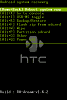
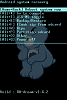
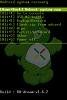
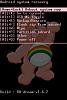
| [3.4.] ROOT: Eine kurze zusammenfassung zum momentan wohl besten Recovery:[Recovery] [28-Feb-2010] RA-dream-v1.6.2 Downloadlinks: http://www.androidspin.com/downloads...eam-v1.6.2.img http://www.androidspin.com/downloads....6.2-green.img http://www.androidspin.com/downloads...1.6.2-pink.img http://www.androidspin.com/downloads...1.6.2-blue.img und im Anhang als .zip Datei Wer ROOT besitzt, kann jederzeit ein neues Recovery über den Terminal Emulator flashen: Terminal Emulator: su[ENTER] flash_image recovery /sdcard/recoveryx.y.z.img(einfach den Namen der zu flashenden Datei angeben --> hier z.B. recovery-RA-dream-v1.5.2) [ENTER] Das besondere: Es besitzt ein eigenes MENU mit mehreren UNTERMENUS: Features
Extended menu (with keyboard-shortcuts):
Hier ein paar Screenshots: ![]() ![]() ![]() ![]() Hier kann jeder (auch Laien) mit wenig Aufwand z.B.: - Backups erstellen mit Nandroid und Bart -> mit Bart kann jeder auch einfach mal ohne größeres Risiko in experimentelle ROMs reinschnuppern. Mit Bart kann man mehrere Backups mit individuellen Namen erstellen und jederzeit über das Recovery wieder abrufen. D.h. ich kann immer wieder zurück zum abgespeicherten Status. Hier ein paar nützliche Bart Befehle: 1)Backup erstellen/speichern: Bart –s [ENTER] Gewünschten ROMnamen eingeben[ENTER] Mit y(es) bestätigen [ENTER] (ACHTUNG: in der Console sind y und z vertauscht) 2)Backup zurückspielen: Bart –r [ENTER] Gewünschte ROM auswählen (bei mehreren sind diese durchnummeriert) [ENTER] Mit y(es) bestätigen [ENTER] (ACHTUNG: in der Console sind y und z vertauscht) 3)Auflistung aller gespeicherten Backups: Bart –l[ENTER] Außerdem kann man mit wenigen Klicks jede SD KArte nach belieben Partitionieren! Hier noch ein nützlicher Hinweis bezüglich SWAP-Partition, SWAP-File, COMPCACHE und der EXT Partition: 1. Swap-Partition Dabei werden Teile des Speicherinhalts auf eine spezielle Partition der SD-Karte ausgelagert. Diese muss bei der Partitionierung der SD-Karte erstellt werden (siehe Tutorial sd karte partitionieren) und ist typischerweise 32MB, 64MB oder 96MB groß. Die Größe ist festgelegt und kann später nicht mehr verändert werden - wenn man es sich leisten kann, permanent 96MB an die Swap-Partition abzutreten, kann man allerdings die Partition mit 96MB erstellen und bei Bedarf später löschen, eine kleinere erstellen und den restlichen Platz einfach frei lassen. Eine Swap-Partition empfiehlt sich nur bei einer schnellen SD-Karte (Class 6 und vernünftige Markenware). 2. Swap-File Ein Swap-File ist im Grunde ähnlich wie die Swap-Partition, allerdings wird statt einer eigenen Partition nur eine Datei auf der ext-Partition erstellt. Dadurch ist die Größe jederzeit frei wählbar, ansonsten gilt dasselbe wie für eine Swap-Partition. Ein Swap-File ist eher unüblich. 3. Compcache Compcache ist im Grunde eine virtuelle Swap-Partition im RAM. Statt auf die SD-Karte ausgelagert zu werden, werden die Daten innerhalb des Compcache-Swap komprimiert. Danach liegen sie zwar immer noch im RAM, haben aber nur noch einen Bruchteil der eigentlichen Größe. Die Idee dahinter ist, dass es auch mit Komprimierung noch effizienter ist, die Dateien im schnellen RAM zu halten als unkomprimiert von der vergleichsweise lahmen SD-Karte zu lesen. Da nicht alle Daten im RAM komprimiert werden können unterstützt Compcache außerdem eine sog. Backing-Swap. Dabei werden Daten, die nicht komprimiert werden können, doch auf eine Swap-Partition auf der SD-Karte ausgelagert. (Compcache mit Swapfile ist buggy und funktioniert nicht.) 4. EXT 2/3 Partition Ext3 ist im Gegensatz zu Ext2 ein Journaling-File3-System. Ein Journaling-File-System bietet den Vorteil, dass nach einem Rechnerabsturz kein zeitaufwendiger Check des Dateisystems gemacht werden muss, weil die letzte Dateioperation protokolliert wurde und somit am Punkt unmittelbar vor dem Absturz wieder angesetzt werden kann. Es ist allerdings auch langsamer als ext2. Dank an Kranki, Underhill & winne (ich hoffe, ich durfte das von euch zitieren) Geändert von Android-Jeck (10.03.2010 um 22:37 Uhr) |
| | |
| Folgende Benutzer bedanken sich bei Android-Jeck für diesen Beitrag: | Android bum (19.08.2010), FraddyG (25.03.2010), Katzenstreu (10.04.2010), Mobile surfer (28.05.2010), ThRiLL_KiLL (05.04.2010) |
| | #9 (permalink) |
| Android Guru Modell: G1 + Nexus One
Registriert seit: 21.09.2009
Beiträge: 1.557
Abgegebene Danke: 214
Erhielt 364 Danke für 169 Beiträge
| [3.5.] ROOT Einspielen von neuen Custom ROM Wenn ihr ROOT erfolgreich erlangt habt, dann könnt ihr ab sofort jedes Beliebige ROM flashen. Falls ihr euch gegen den Haykuro/Danger SPL entschieden habt, solltet ihr nur die Hinweise auf Haykuro/Danger SPL in den ROM Beschreibungen beachten oder im Zweifelsfall nachfragen. Die Custom ROM findet ihr in den dazugehörigen Threads hier: Root / Hacking / Modding für T-Mobile G1 auf Android-Hilfe.de und hier (direkt von der Quelle bei den XDA-Delelopers): G1 Android Development - xda-developers Hier findet ihr die momentan angesagtesten ROM mit kurzen Bewertungen: Überblick / Bewertung Roms Ladet euch das ROM eurer Wahl als ZIP Datei runter und zieht es so wie es ist auf eure Speicherkarte. Startet das G1 mit gedrückter HOME + POWER Taste ins Recovery. Dort könnt ihr nun mit [Alt+F] Flash zip from sdcard :: Flash a zip update file from your sdcard das ROM "flashen". Bei einigen ROM ist vor dem flashen ein sog. WIPE notwendig, damit das neue ROM fehlerfrei läuft. Man unterscheidet dort zwischen einem FULL WIPE --> [Alt+0] Wipe data/factory reset :: Wipe /data and /cache + [Alt+1] Wipe Dalvik-cache :: Wipe Dalvik-cache both on /data and ext + [Alt+2] Wipe SD:ext partition : Wipe the ext partition on your sdcard und einem WIPE des Dalvik Caches [Alt+1] Wipe Dalvik-cache :: Wipe Dalvik-cache both on /data and ext Um das rauszufinden, lest euch bitte immer die Anleitungen und Beschreibungen der Custom ROM Modder im Forum der XDA Developer durch. In dem Zuge führe ich auch immer noch einen "Repair der Ext. Partition" durch [Alt+1] Repair SD:ext :: Repair the ext partition Hier noch ein kleiner TIP: Wer, wie ich, häufig neue ROM flasht (aufspielt) und dadurch gezwungen ist auch häufiger Full Wipes zu machen, dem kann ich nur das APP TITANIUM BACKUP ( Titanium Backup (root) v2.6.4 Applikation für Android | Tools ) empfehlen. Damit lässt sich mit einem Klick fast alles zurückspielen inkl. der persönlichen Einstellungen (Passwörter, Zugangsdaten, ...) Geändert von Android-Jeck (10.03.2010 um 22:23 Uhr) |
| | |
| Folgende Benutzer bedanken sich bei Android-Jeck für diesen Beitrag: | Android bum (19.08.2010), FraddyG (25.03.2010), Mobile surfer (28.05.2010), Notarzt (27.03.2010), ThRiLL_KiLL (05.04.2010) |
| | #10 (permalink) |
| Android Guru Modell: G1 + Nexus One
Registriert seit: 21.09.2009
Beiträge: 1.557
Abgegebene Danke: 214
Erhielt 364 Danke für 169 Beiträge
| [3.6.] ROOT Grundlagen zum Handling eines gerooteten G1
Geändert von Android-Jeck (14.03.2010 um 14:04 Uhr) |
| | |
| Folgende Benutzer bedanken sich bei Android-Jeck für diesen Beitrag: | Android bum (19.08.2010), FraddyG (25.03.2010), Mobile surfer (28.05.2010), SamVimes (27.08.2010), ThRiLL_KiLL (05.04.2010) |
![]() |
|
|
| Themen-Optionen | |
| Ansicht | |
| |
| ||||
| Thema | Autor | Forum | Antworten | Letzter Beitrag |
| Wünsche & Anregungen für die TUT Sammlung | Android-Jeck | Root / Hacking / Modding für T-Mobile G1 | 135 | 01.07.2010 20:55 |
| Frage zum Danger SPL | V1P3R | Root / Hacking / Modding für HTC Magic | 5 | 12.02.2010 11:00 |
| G1 danger spl | V1P3R | Root / Hacking / Modding für T-Mobile G1 | 18 | 12.02.2010 10:43 |
| Danger/Death/Haykuro SPL? [Gelöst] | Silence66 | Root / Hacking / Modding für HTC Magic | 6 | 03.01.2010 19:50 |
| [TUT] SPL Upgrade für Hero | elsi06 | Root / Hacking / Modding für T-Mobile G1 | 18 | 25.07.2009 11:16 |