Registrieren Hilfe Benutzerliste Interessengemeinschaften Kalender Suchen Heutige Beiträge Alle Foren als gelesen markieren
Zurück   Android-Hilfe.de > Android Handys > Motorola Milestone Forum > Root / Hacking / Modding für Motorola Milestone > Anleitungen für Motorola Milestone


Jetzt kostenlos registrieren. Mitglieder surfen ohne Werbung auf Android-Hilfe.de!

Antwort


LinkBack Themen-Optionen Ansicht
Alt 11.02.2010, 11:04   #1 (permalink)
Android Experte
 
Benutzerbild von loveboatcaptain
 
Modell: Motorola Milestone
 
Registriert seit: 23.12.2009
Beiträge: 550
Abgegebene Danke: 126
Erhielt 649 Danke für 150 Beiträge
Beitrag [How-To] Speed up your Milestone 2.0.1

Nach dem fantastischen Feedback von euch bin ich nun geneigt dieses TuT weiterzuführen und euch über die neusten Errungenschaften zu informieren.

Dazu möchte ich euch bitten, ersteinmal hier nichts zu posten.

Für Fragen, Kritik und Diskusion nutzt bitte den Diskusionsartikel unter

[How to] Speed up your Milestone 2.0.1 - Diskussion


Vielen Dank für eurer Feedback und euer Interesse.

Edith:
Am Ende dieses Threads findet ihr ein komplettes Archiv mit allen benötigten Dateien (mit Ausnahme der Payed Apps) zum Download.


Geändert von loveboatcaptain (08.03.2010 um 17:35 Uhr)
loveboatcaptain ist offline   Mit Zitat antworten
Folgende Benutzer bedanken sich bei loveboatcaptain für diesen Beitrag:
altaa68 (10.03.2010), AndroidClubby (25.02.2010), AndroidMöger (18.02.2010), andro_mike (23.02.2010), Apolo (06.04.2010), bam2000 (13.02.2010), Benji89 (25.02.2010), cardex (12.03.2010), casula (12.02.2010), chrissi77 (12.02.2010), Chronix (14.02.2010), crash (16.02.2010), dacki (14.02.2010), Deichschaf (11.02.2010), derroman (12.02.2010), diego78 (25.02.2010), DrFlow (26.02.2010), Duempel (15.02.2010), emw (13.02.2010), farmer (19.05.2010), Gambler (11.02.2010), garak1971 (15.02.2010), Greenhorn (30.03.2010), hanamichi (14.03.2010), Haube (21.02.2010), heimi (16.02.2010), Helikiller (12.02.2010), HTC (18.02.2010), Hugo01 (18.02.2010), Indymen (21.03.2010), isaak (19.02.2010), justanewbienick (27.02.2010), l0rdseth (25.03.2010), Leon (13.02.2010), Luke (13.02.2010), malibimi (15.03.2010), martin@droid (16.02.2010), MeetAndroid (13.02.2010), mko (28.02.2010), monster.kruemel (18.03.2010), moppelg (14.02.2010), nelty (01.06.2010), ninjafox (12.02.2010), nuutsch (11.02.2010), os299 (17.02.2010), Plugyy (19.06.2010), Pralle (11.03.2010), Rbzhl (12.02.2010), resom76 (26.03.2010), RinTinTigger (11.03.2010), RiotMonkey (01.05.2010), sandimann (11.02.2010), ses (13.02.2010), sir-ay (12.02.2010), Srim (11.02.2010), StrgAltEntf (14.02.2010), TelloBJK (28.02.2010), test0r (11.02.2010), thedoginthewok (14.02.2010), Thyrus (11.02.2010), Vin_ (13.02.2010), Vyncent (10.03.2010), XXXO (11.07.2010)
Alt 11.02.2010, 12:02   #2 (permalink)
Android Experte
 
Benutzerbild von loveboatcaptain
 
Modell: Motorola Milestone
 
Registriert seit: 23.12.2009
Beiträge: 550
Abgegebene Danke: 126
Erhielt 649 Danke für 150 Beiträge
Standard AW: [How to] Speed up your Milestone 2.0.1

Hallo ihr,

nachdem nun endlich das Update herraus gekommen ist und ich nun mit root ein wenig am System basteln konnte, wollte ich euch an meinen Erfolgen teilhaben lassen und ein kleines "How to" dazu verfassen.

Nun denn, grundlegend geht es bei der Verbesserung nur um mehr internen Speicherplatz in dem man unnötige Apps löscht und wie man den internen Prozessmanager etwas "tuned" um ein Taskkiller-App überflüssig zu machen.

Neuste "Standard-Apps" werden auch ausgetauscht, also Googlemaps mit Navi, 2.1 Galerie und 2.1 Musik-Player.

Edith:
Dazu werde ich in diesem Guide 3 Lösungswege anbieten.
Eine Step-by-Step variante, eine Möglichkeit das geänderte Dateisystem mittels eines Nandroidbackups einzuspielen und eine Scriptvariante.


Ich versuche den Guide so einfach wie möglich zu verfassen und shell Eingaben zu vermeiden. Für die Sachen die ich hier gemacht habe, braucht man eigendlich nur den Root Explorer aus dem Android Market. Ist eine Payed App und jeden Cent wert. Ihr könnt dies alles natürlich auch mit ähnlichen Programmen durchführen. Ich benutze ausschließlich hier den Root Explorer und kann auch nur genau erklären wie es bei diesem geht. Keine Garantie für andere Programme.

Der Root Explorer ist im Groben und Ganzen ein Datei Manager, mit dem man Dateien auf allen Partitionen sehen, verschieben und löschen kann. Außerdem kann man bestimmten Dateien spezielle Rechte vergeben, was benötigt wird um bestimmte Dateien (besonders Systemdateien) nutzen zu können, wenn man sie austauscht.

Nachlesen kann man darüber hier:

Root Explorer (File Manager) - Android Apps und Tests - AndroidPIT

oder über die google suche.

Gleich vorneweg: Alles was ihr hier macht, geschieht auf eigene Gefahr !!!
Es werden Systemdateien gelöscht und modifiziert. Also lasst die Finger davon, wenn ihr euch unsicher seid bzw nicht wisst, was ihr da tut.


Dieser Guide ist NUR für ein Milestone 2.0.1 getestet mit einem o2 Gerät.

Edith:
Mitlerweile ist bekannt, dass dieses TuT auch erfolgreich auf VF und DACH Geräten angewandt wurde. Trotzdem KEINE Garantie


Was ihr erwarten könnt ist ein superschnelles System, viel freien Arbeitsspeicher und damit eine wahnsinns Performance, gesenketen Akkuverbrauch durch den Gebrauch von einigen "Tweaks" und viel mehr Spaß an eurem Milestone.

Geändert von loveboatcaptain (04.03.2010 um 13:16 Uhr)
loveboatcaptain ist offline   Mit Zitat antworten
Folgende Benutzer bedanken sich bei loveboatcaptain für diesen Beitrag:
soulja.jenz (07.03.2010), Vyncent (10.03.2010), Zokrim (07.03.2010)
Alt 11.02.2010, 12:03   #3 (permalink)
Android Experte
 
Benutzerbild von loveboatcaptain
 
Modell: Motorola Milestone
 
Registriert seit: 23.12.2009
Beiträge: 550
Abgegebene Danke: 126
Erhielt 649 Danke für 150 Beiträge
Standard AW: [How to] Speed up your Milestone 2.0.1

Hier ein kleiner Überblick was alles in dem "How to" beschrieben wird:

Edith:
Step by Step Variante:

1) Vorbereitung
2) rooten
3) Desinstallation unnötiger Standard-Apps mittels Root Explorer
4) Austauschen von Standard-Apps gegen aktuelle 2.1 Version
5) Einbetten eines schnellen HomeScreens
a) 2.1 Launcher
b) Open Home v.4.4
6) Energie Management
7) internen Processmanager tunen "Autokillapps"
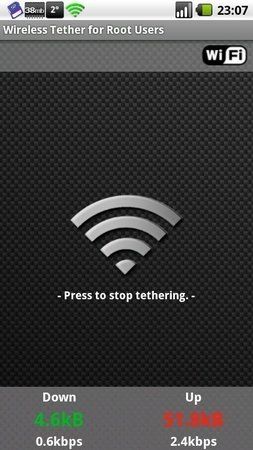
8) Wifi Tethering, EyeCandy und Bootscreen und Themes
9) Was tun, wenns schief geht? (Edith)
10) Meine Apps (Edith)
11) Downloadpacket

Edith:
Die Nandroid-Variante:

Die nandroid Variante ist mit großer Vorsicht zu genießen, genauso wie meine Tweaks hier.
Erstellt wurde es freundlicher Weise von IrealiTY.

Ich empfehle nur Leuten dieses zu nutzen die sich mit nandroid auskennen.

Außerdem ist es NUR DIE VERSION FÜR O2-GERÄTE. Demnach keine Garantie für VF oder DACH Geräte.

Beinhalten tut es folgende Features:

O2 2.0.1

Rooted

Removed Standard Apps:

AlarmClock.apk
Gestures.apk
Maps.apk
MediaGallery.apk
MotAccuWeatherWidget.apk
MotoCAL.apk
MotoGAL.apk
Music.apk
SoundRecorder.apk
Street.apk
WorldClockWidget.apk

New Apps:

2.1 3D Gallery + Gallery Fix für Kamera
2.1 Music Player (mit Coverflow)
2.1 Multitouch Maps 3.4 (with Navigation and MT) (do not Update via Market)
2.1 Dock / Clock & Alarm

Es ist also quasi nur die Systemseitige Änderung. Es sind keine Apps, die ich oder er benutzt haben, enthalten. Ebenfalls beinhaltet es keinerlei "Eyecandy" oder Themes

Es bietet also die perfekte Grundlage für weitere Tweaks oder Themearbeit.

Edith:
Scriptvariante:

Dieses Script wurde erstellt von
Luke. Vielen Dank für deine Arbeit.

Ein Script ist sowas ähnliches wie unter Windows eine .bat Datei. Quasi eine Stapelverarbeitungsdatei.

Dieses Script löscht einige der ollen Standardapps, ersetzt sie durch neue und pflegt seine tolle schwarze Notificationbar mit ein.

folgende Apps werden gelöscht:

MotoCAL.apk
MotoGAL.apk
Email.apk
Motonav.apk
Gestures.apk
SoundRecorder.apk
Street.apk
Talk.apk
MotAccuWeatherWidget.apk
WorldClockWidget.apk
MediaGallery.apk

und folgende hinzugefügt:

21Music.apk
201mod-Launcher.apk
Gallery3DMT.apk
201MediaGallery.apk
maps4.0.0-brut4.apk

als EyeCandy gibt es noch:

bootanimation_nexus.zip
schwarze Notificationbar mit weißer Uhr (Danke
mattmaso)


Wer mehr darüber erfahren will, ließt seinen Artikel unter:

http://www.android-hilfe.de/android-...tml#post176483

Geändert von loveboatcaptain (08.03.2010 um 17:32 Uhr)
loveboatcaptain ist offline   Mit Zitat antworten
Folgende Benutzer bedanken sich bei loveboatcaptain für diesen Beitrag:
gn4rf (02.05.2010), Vyncent (10.03.2010)
Alt 11.02.2010, 12:03   #4 (permalink)
Android Experte
 
Benutzerbild von loveboatcaptain
 
Modell: Motorola Milestone
 
Registriert seit: 23.12.2009
Beiträge: 550
Abgegebene Danke: 126
Erhielt 649 Danke für 150 Beiträge
Standard AW: [How to] Speed up your Milestone 2.0.1

1) Vorbereitung:

Zu allererst solltet ihr alle eure persönlichen Daten sichern die ihr auf eurem Steinchen gespeichert habt.
Danach bietet es sich an einen kompletten Wipe zu machen, also das Milestone komplett auf Werkszustand zurückzusetzen.
Ich empfehle dieses wirklich zu tun und dieses "How to" von einem neu aufgesetzten System zu beginnen.

Falls ihr nicht genau wisst wie, so gehts:

- Telefon ausschalten
- Kameraknopf + Ein/Aus Taster solange drücken bis auf dem Bildschirm ein Dreieck mit Ausrufezeichen erscheint
- Lauter Knopf + Kamera Knopf drücken solange bis ein Menü erscheint
- im recovery Menü den Punkt "wipe data/factory reset" (Achtung hier gehen alle Daten und Apps verloren)
- im recovery Menü den Punkt "wipe cache partition"
- im mrecovery Menü den Punkt "reboot system now" Milestone startet neu
loveboatcaptain ist offline   Mit Zitat antworten
Folgender Benutzer bedankt sich bei loveboatcaptain für diesen Beitrag:
Vyncent (10.03.2010)
Alt 11.02.2010, 12:03   #5 (permalink)
Android Experte
 
Benutzerbild von loveboatcaptain
 
Modell: Motorola Milestone
 
Registriert seit: 23.12.2009
Beiträge: 550
Abgegebene Danke: 126
Erhielt 649 Danke für 150 Beiträge
Standard AW: [How to] Speed up your Milestone 2.0.1

2) rooten

Danach schließt ihr euer Milestone an den PC/Laptop an und kopiert euch die root-update.zip auf eure SD Karte ins Hauptverzeichnis.

Die Datei ist hier zu finden:

http://www.sera-apps.de/milestone_root.zip Thanks to SeraphimSerapis

Nachdem ihr sie kopiert habt, müßt ihr sie nur noch umbenennen in "update.zip"
Trennt die USB Verbindung wieder mit dem Computer und startet das Milestone, wie schon oben beschrieben, in den recovery modus.

- im recovery Menü den Punkt "apply sdcard:update.zip"
- euer Milestone wird nun gerooted
- mit "reboot system now" das Milestone neu starten, wenn der Vorgang abgeschlossen ist

Wer Probleme damit hat oder nochmal genau nachlesen will findet hier Hilfe:

http://www.android-hilfe.de/root-hac...milestone.html

Nachdem ihr eure Daten nach dem ersten Starten eingegeben habt, und ihr Zugriff zu euren Googleaccount habt, ladet ihr euch das Programm "Root Explorer" vom Market herrunter oder ihr habt ein Backup von einer ! legal ! erworbenen Version schon auf der SD Karte liegen um es zu installieren.

Startet den Root Explorer einmal, damit es auf die Whitelist der SuperUser App kommt und es unter Root ausgeführt werden kann.

Geändert von loveboatcaptain (11.02.2010 um 18:39 Uhr)
loveboatcaptain ist offline   Mit Zitat antworten
Folgender Benutzer bedankt sich bei loveboatcaptain für diesen Beitrag:
Vyncent (10.03.2010)
Alt 11.02.2010, 12:04   #6 (permalink)
Android Experte
 
Benutzerbild von loveboatcaptain
 
Modell: Motorola Milestone
 
Registriert seit: 23.12.2009
Beiträge: 550
Abgegebene Danke: 126
Erhielt 649 Danke für 150 Beiträge
Standard AW: [How to] Speed up your Milestone 2.0.1

3) Desinstallation unnötiger Standard-Apps mittels Root Explorer

mit dem Root Explorer navigiert ihr in den Ordner

/system/app

Dort solltet ihr alle Dateien auf der SD Karte sichern, die ihr hier löschen wollt.

Es gibt grundlegend eine ganze Menge Standard Apps, die man nicht wirklich benötigt, die aber andauernd im Hintergrund mitlaufen und wertvollen Speicher im RAM und auf dem internen Speicher verbraten.

Es gibt hier im Forum einen Artikel, wo schon viele Apps gefunden wurden die man gefahrlos deinstallieren kann.

Welche APPS dürfen entfernt werden - ROOT

Ich habe folgende Apps erfogreich bei mir gelöscht:

- Browser.apk
- Email.apk
- Gestures.apk
- Maps.apk
- MediaGallery.apk
Edith: Wer die Thumbnail Funktion der Kamera weiter benutzen möchte, behält diese Datei besser drauf. Sonst kann man das zuletzt geschossene Bild nicht mehr über den kleinen Kasten im Kamerafenster auswählen um es sich kurz anzuschaun. (siehe weiter unten das Workaround)
- MotAccuWeatherWidget.apk
- MotoCAL.apk
- MotoGAL.apk
- Music.apk
- SoundRecorder.apk
- Street.apk
- Talk.apk
- Motonav.apk
- WorldClockWidget.apk

Die Mms.apk bitte NICHT löschen, da sonst empfangene SMS nicht mehr gespeichert werden können.

Um die Dateien löschen zu können, muss man den Ordner als schreibbar mounten. Dazu einfach im Ordner oben rechts im Root Explorer auf "Mount R/W" klicken. Nach dem Löschvorgang den Ordner wieder schreibschützen und auf "Mount R/O" stellen.

Danach einmal das Milestone neu starten, dass die Änderungen übernommen werden.
Startet es korrekt, habt ihr alles richtig gemacht. :-)

Ihr solltet nun ein sehr aufgeräumtes Slidermenü sehen und das Milestone sollte noch wesentlich schneller starten, da ein haufen Apps nicht mitgeladen werden, die man sowieso nicht benutzt.


Geändert von loveboatcaptain (15.02.2010 um 18:31 Uhr)
loveboatcaptain ist offline   Mit Zitat antworten
Folgende Benutzer bedanken sich bei loveboatcaptain für diesen Beitrag:
Vyncent (10.03.2010), wheez (13.03.2010)
Alt 11.02.2010, 12:04   #7 (permalink)
Android Experte
 
Benutzerbild von loveboatcaptain
 
Modell: Motorola Milestone
 
Registriert seit: 23.12.2009
Beiträge: 550
Abgegebene Danke: 126
Erhielt 649 Danke für 150 Beiträge
Standard AW: [How to] Speed up your Milestone 2.0.1

4) Austauschen von Standard-Apps gegen aktuelle 2.1 Version

Nun geht es daran die alten Versionen von der Gallerie, dem Music-Player, des Browsers und Googlemaps auszutausen.
Edith: "How to" für Dock App + Wecker hinzugefügt und Voicesearch + Voicecall

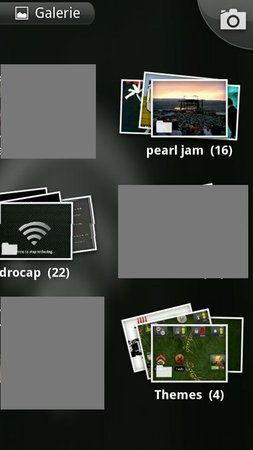
2.1 Gallerie mit Multitouch:

[How-To] Speed up your Milestone 2.0.1-gallerie.jpg

Zuerst besorgt ihr euch die entsprechende Datei und ladet sie auf euren Computer oder direkt auf die Milestone SD Karte.

Hier zu finden:

Zitat:
Zitat von DroidDoes Beitrag anzeigen
Hier ist die 2.1 Gallery mit Multitouch.

super flüssig

http://www.android-hilfe.de/attachme...allery3dmt.apk

*edit*| .apk jetzt im Anhang
Danke DroidDoes

Die kann mit einem Filemanager wie z.B. EStrong oder Astro einfach installiert werden und bettet sich komplett ins System ein. D.h. man kann alle Funktionen nutzen, wie Bildzuschnitt, Weiterleiten per Mail/Bluethooth/Picasa usw und Hintergrundbildauswahl.

Wenn ihr die alte Gallerie schon entfernt habt übernimmt die neue Gallerie nun alle Aufgaben.

Natürlich kann man die Datei auch direkt unter

/system/app

ablegen. Vorher Schreibschutz aufheben und danach die Rechte korrekt vergeben. im nächsten Beispiel wird genau erklärt, wie es geht.
Also bitte weiterlesen, bevor ihr auf eigene faust handelt.

Edith: Die Vorschaufunktion der Kamera funktioniert nicht mehr. Man hat dann keine möglichkeit mehr sich das zuletzt geschossene Bild schnell über diese Funktion anzuschaun. Wer darauf nicht verzichten kann, läßt die alte Mediengallerie drauf.

Edith2: Kleines Workaround um beide Fetures nutzen zu können. ich hab bei mir festgestellt, dass wenn man die neue Gallerie unter /system/app als "Gallery.apk" ablegt die Miniaturansichten nicht gespeichert werden. Das kostet die Gallerie massig Performance.

Wenn man sie allerdings als "MediaGallery.apk" ablegt funktioniert sie suuuperschnell und behält auch die Miniaturansichten in den Ordnern.

- Teilweise entfernt, weil einfach falsch, sorry -

Edith3:
Ok... hier habe ich mich ein wenig geirrt. Wenn man beide Gallerien in /system/app installiert geht die perfomance der 2.1 Gallerie wieder in die Knie. Hier scheint wohl irgendein Konflikt mit der Miniaturansicht vorzuliegen, wenn beide Anwendungen in /System/app eingepflegt sind.

Aber ich hab auch schon wieder ne Lösung parrat, damit man die Vorschaufunktion der Kamera trotzdem nutzen kann.

Man installiert die 2.1 Gallerie wie beschrieben unter /system/app unter dem Namen "MediaGallery.apk"
Die 2.0.1 Gallerie hat man sich ja sowieso irgendwo gesichert und packt sie sich auf die SD Karte und installiert sie mittels File Manager (wie z.b. Astro o.ä.).

Tut mir leid wegen der Fehlinformation. Aber nun sollte alles auch wunderbar funktionieren. Auch wenn man massig Fotos auf der SD Karte hat so wie ich.

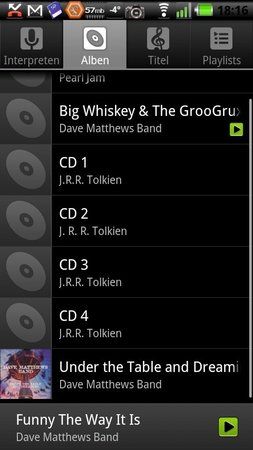
2.1 Musik-Player richtig ins System einbetten:

[How-To] Speed up your Milestone 2.0.1-music.jpg

Wenn ihr den alten Musik-Player gelöscht habt, dann könnt ihr die folgende modifizierte Version hier komplett ins System einbinden, so das auch scrobbeln über den last.fm Player möglich ist. Das geht nämlich nicht, wenn man ihn nur installiert.
Um ihn richtig ins System einzubetten, brauchen wir wieder den Root Explorer.
Ladet euch zuerst die Datei auf euren Computer oder die SD Karte eures Milestones.

Edith: Diese Version von 2.1 hat ! keine ! Coverflow-Albumansicht im Landscape. Wenn ihr darauf wert legt, behaltet den Player von 2.0.1

Hier zu finden:

http://www.android-hilfe.de/attachme...rung-music.apk

Danke KurrKurr

Die Datei nun mit Hilfe des Root Explerers kopieren und in den entsprechenden Ordner einfügen.

geht zuerst in das Verzeichnis

/sdcard

Das ist das Hauptverzeichnis der SD Karte. Sucht die Datei music.apk.
Drückt einmal lange auf die Datei und es öffnet sich ein Kontextmenü. Wählt dort "Rename" aus und bennent die Datei in "Music.apk" um. Groß und Kleinschreibung ist hier wichtig!

Öffnet wieder das Kontextmenü für die Datei und wählt nun "Copy" aus.
Danach navigiert ihr in das Verzeichnis

/system/app

Mountet das Dateisystem wieder als schreibbar, durch drücken von "Mount R/W" und drückt danach die Paste Taste.

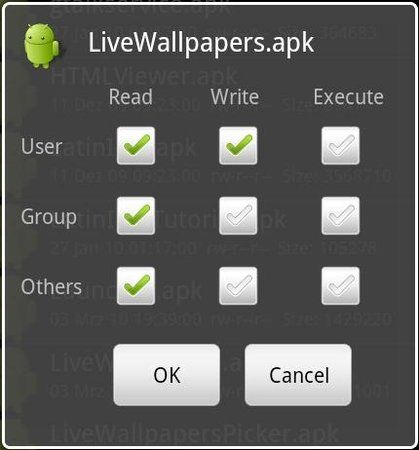
Jetzt ist es SEHR wichtig noch die Zugriffsrechte neu zu bestimmen.


Dazu müßt ihr wieder das Kontextmenü öffnen und "Permissions" auswählen.
Da erscheint ein kleines PopUp wo man die Rechte einstellen kann.
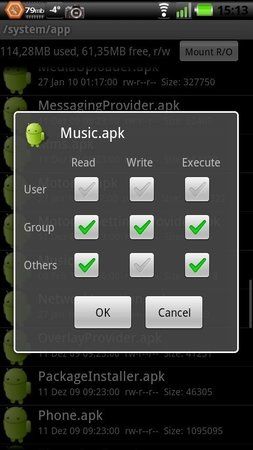
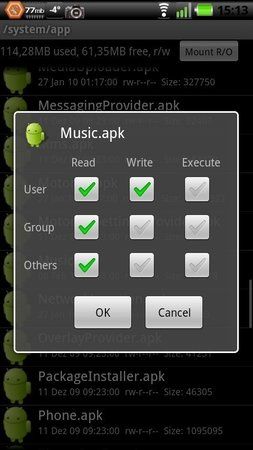
Übernehmt die Rechte wie hier in den kleinen Bildern gezeigt:

so sehn die aus nach dem kopieren:

[How-To] Speed up your Milestone 2.0.1-rechte1.jpg

so sollen sie danach aussehen:

[How-To] Speed up your Milestone 2.0.1-rechte2.jpg

Änderungen werden nur nach Neustart des Milestones übernommen. Also fix rebooten und den neuen Player genießen. Diese modifizierte Version wird vom System als Standard-Player erkannt und auch scrobbeln über last.fm funktioniert wunderbar. Auch die "Verlinkung" über die Multimedia Dock funktioniert.

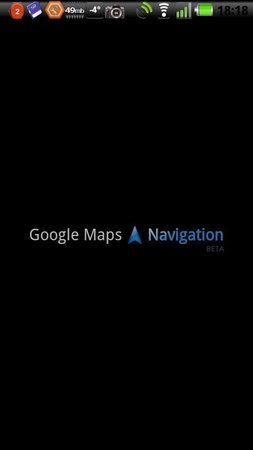
GoogleMaps mit Navigation und Multitouch

[How-To] Speed up your Milestone 2.0.1-navi.jpg

Da ihr ja wahrscheinlich die Standard App von Googlemaps schon deinstalliert habt, wie oben beschrieben, braucht ihr natürlich noch die neue Version mit Navigation, Multitouch und Nachtansicht und nun auch Buzz :-)

Zuerst wieder die entsprechende Datei runterladen und auf SD Karte speichern.

Informationen zu der gemoddeten Version findet ihr hier:

[MOD] Brut's Google Maps rev4 (int nav, MT on Donut, alt version) - xda-developers

ladet die Aktuelle Version 4.0 für root runter:

Maps.apk

Benennt die datei wie oben beschrieben in "Maps.apk" um und kopiert sie wie die Music Player App in das Verzeichnis

/system/app

Dort in dem Verzeichnis, wie ebenfalls oben an der Music Player App beschrieben, die Rechte ändern. Wieder neu booten und Fertig !

Edith:
Manch einer von euch muss vielleicht noch die Updates löschen. Ihr merkt es, wenn immernoch ein Maps Symbol nach dem löschen der "Maps.apk" unter /system/app in eurem Menü drinnen steht und ihr neu gebootet habt nach dem löschen.

Die Updates liegen unter /data/app und heißen ungefähr so: "com.google.android.apps.maps.apk"


Helfen kann auch der Post von Thyrus im Diskusions Artikel:

Zitat:
Zitat von Thyrus Beitrag anzeigen
1. Warum sind die beiden MAPS Icons noch im Menü und warum geht Google Maps noch?

Um google Maps sauber zu entfernen, benoetigts du root. Zu root, zum mounten des systems etc, nehme am besten die tutorials hier oder im forum, ich schreibe kurz die notwenigien schritte auf. Bei detailfragen einfach diese fragen genau formulieren, damit wir die gezielt helfen koennen.

Zuerste entfernst du BEI DIR, in deinem Fall mit den 2 Applications- per "einstellungen-anwendungen-anwendungenVerwalten" die Maps application. Du duerftests 2 sehen im moment unter Anwendungen verwalten, die eine sagt bei auswaehlen "updates deinstallieren", die andere "deinstallieren". Entferne diejenige, die du deinstallieren kannst, und deinstalliere die updates bei der anderen. Neustart sicherheitshalber.

Danach, per root (entweder per commands oder per root explorer), entfernst du unter /system/apps die application "Maps.apk", und schaust noch nach, ob du unter data/apps auch noch was findest mit "maps oder Maps" im Dateinamen. Nachdem diese Dateien entfernt wurden:
a) Wie von LBC beschrieben, die neueste Version (gelinkt von ihm) runterladen 4.0, und auf die SD Karte speichern.
b) Danach per root die datei nach system/apps kopieren (so mache ich es damit ich die noch auf der SD Karte habe) oder verschieben
c) Die datei dann unter system/apps in Maps.apk umbenennen (wichtig ist das versale/grosse M bei Maps.apk

Neustart, und es sollte funktionieren?! Wenn nicht helfen wir gerne weiter.


2. Ist die Google Maps Version 3.4.0 von mir noch aktuell, wenn nein welche ist aktuell, die vom dem TUTORIAL hier am Anfang des Threads?
4.0 ist aktuell

3. Wie bekomme ich google maps inkl. der Icons im Menü mal kpl. weg und wieder aktuell mit Google Maps Navi auf meinen MIlestone?
Siehe 1

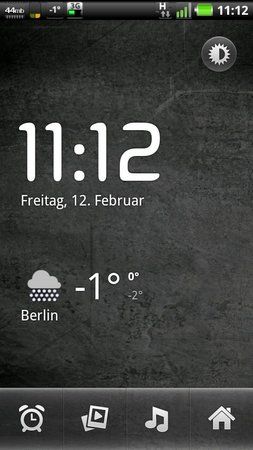
2.1 Dock App + Wecker


[How-To] Speed up your Milestone 2.0.1-cap201002121112.jpg

Wenn ihr die Dock App vom Nexus One toller findet gibt es auch hierfür eine Möglichkeit die alte gegen die neue App zu tauschen.

Dazu benötigt ihr folgende Datei die der liebe ses gepostet hat.

Hier zu finden:

http://www.android-hilfe.de/android-...-2-1-flan.html

die Datei:

http://www.android-hilfe.de/attachme....deskclock.apk

Habt ihr die Datei auf eurer SD Karte gespeichert, benennt sie in "Dock.apk" um. Dann kopiert ihr die Datei mittels Root Explorer in das Verzeichnis

/system/app

Vorher müsst ihr wieder den schreibschutz lösen mit "Mount R/W" und nach dem bestätigen des überschreibens der Datei wieder auf die entsprechenden Rechte stellen, wie weiter oben beschrieben.
Danach könnt ihr die App "AlarmClock.apk" getrost löschen, denn die neue Dock.apk beinhaltet quasi auch die Uhr und den Wecker.
Milestone neu botten und Fertig!

Zitat:
Zitat von gokpog Beitrag anzeigen
Kleiner Tipp zum 2.1er Dock Modus:
Wer auch im 2.1er Dock Modus wieder die Wettervorhersage sehen will, der installiert sich das GenieWidget.

Edith:
VoiceSearch + VoiceDail + VoiceKeyboard

Wenn ihr gerne diese funktionen einmal testen wollt, dann könnt ihr es zumindest mit den englischen Versionen einmal probieren.
Nur um eure Freude nicht gleich ausufern zu lassen:

Diese Versionen verstehen NUR englisch. Also alle Spracheingaben sollte man in englisch vornehmen.

Ladet euch zunächst die beiden dateien herrunter.
Die Datei "VoiceDailer.apk" ist aus dem Systemdump von xda-dev ([DUMP] Droid GSM Release version - xda-developers),
die andere Datei "VoiceSaerchWithKeyboard.apk" hatte Thyrus hier verlinkt:

Pulsar : Milestone Custom ROM


VoiceDialer.apkVoiceSearchWithKeyboard.apk

Schiebt wie gehabt beide Dateien auf die SD karte eures Milestones und danach mit dem Root Explorer in das Verzeichnis

/system/app

und ändert wieder die Rechte wie weiter oben beschrieben. Danach bootet das Milestone neu und ihr habt Voicedail und Sprachsteuerung für Tastatur und GoogleSuche.

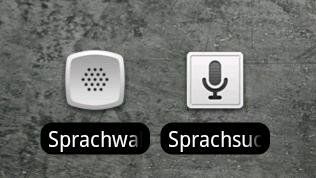
Ihr habt nun im Menü zwei neue Symbole

[How-To] Speed up your Milestone 2.0.1-1.jpg

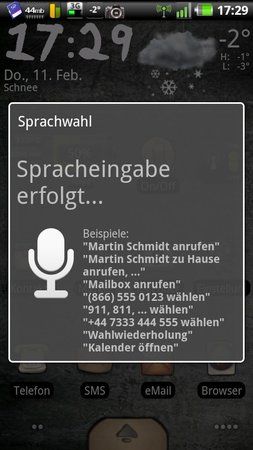
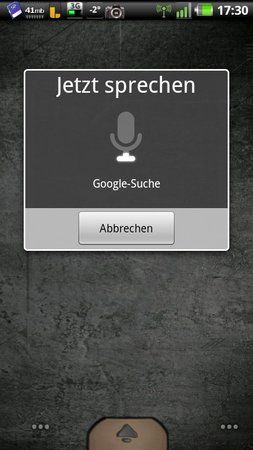
So sieht das dann aus, wenn man die Apps Startet:
Voicedail / VoiceSearch for google:

[How-To] Speed up your Milestone 2.0.1-cap201002111729.jpg[How-To] Speed up your Milestone 2.0.1-cap201002111730.jpg


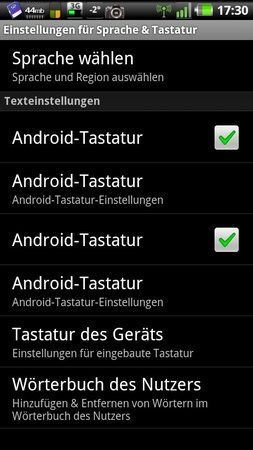
Die Spracheingabe fürs Keyboard muss man noch unter

Einstellungen/Sprache und Tastatur

noch aktivieren bzw umschalten.
Man hat wie ihr in dem Screenshot seht nun 2 Androidtastaturen.

[How-To] Speed up your Milestone 2.0.1-cap2010021117301.jpg

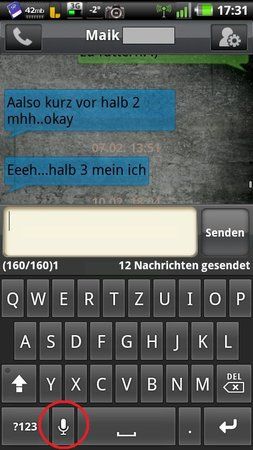
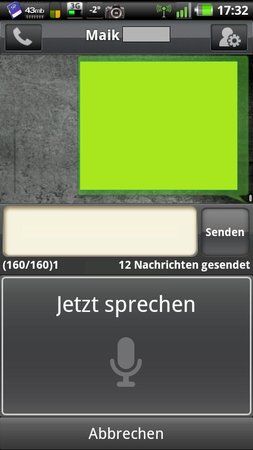
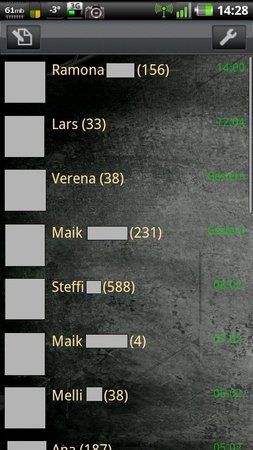
In Handcent SMS sieht das dann zum Beispiel so aus:

[How-To] Speed up your Milestone 2.0.1-cap201002111731.jpg[How-To] Speed up your Milestone 2.0.1-cap201002111732.jpg

Und nochmal für ALLE. Diese Sprachsteuerung funktioniert NUR auf englisch.
Man kann mit ihr auch Apps öffnen oder das Menü und viele andere feine Spielereien.

Für GoogleVoiceSearch braucht man den Standard Browser !!!

Jetzt habt ihr ersteinmal das System ausgemistet und die neusten Versionen der Standard Apps installiert, wenn euer Milestone immernoch korrekt bootet.

Edith:
Am Ende dieses Threads findet ihr ein komplettes Archiv mit allen benötigten Dateien (mit Ausnahme der Payed Apps) zum Download.

Geändert von loveboatcaptain (08.03.2010 um 17:36 Uhr)
loveboatcaptain ist offline   Mit Zitat antworten
Folgende Benutzer bedanken sich bei loveboatcaptain für diesen Beitrag:
Gregor901 (02.04.2010), KurrKurr (13.02.2010), lumer (16.02.2010), Vyncent (10.03.2010), wheez (13.03.2010)
Alt 11.02.2010, 12:05   #8 (permalink)
Android Experte
 
Benutzerbild von loveboatcaptain
 
Modell: Motorola Milestone
 
Registriert seit: 23.12.2009
Beiträge: 550
Abgegebene Danke: 126
Erhielt 649 Danke für 150 Beiträge
Standard AW: [How to] Speed up your Milestone 2.0.1

5) Einbetten eines schnellen HomeScreens

a) 2.1 Launcher


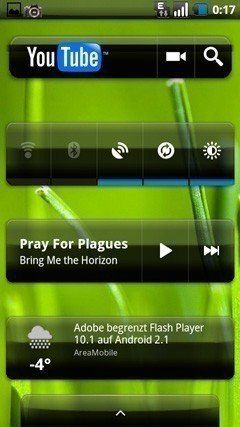
[How-To] Speed up your Milestone 2.0.1-2.1launcher1.jpg[How-To] Speed up your Milestone 2.0.1-2.1launcher2.jpg

Wenn ihr den 2.1 Launcher nutzen wollt, dann folgt dieser kleinen Anleitung:

Zuerst wieder die Datei runterladen und auf SD karte speichern.


hier die Datei:
Edith: Link getauscht gegen einen wo der Launcher auf funktioniert

http://www.android-hilfe.de/attachme...-launcher2.apk

Danke AndroidJunkie

Auf der SD Karte gespeichert, bennent ihr die Datei in "Launcher.apk" um und kopiert sie in das Verzeichnis

/system/app

Dort vorher dran denken, die Schreibrechte zu aktivieren. Der Meldung, ob ihr die Datei wirklich überschreiben wollt, zustimmen und danach wieder die Rechte ändern wie bei der Music Player App weiter oben beschrieben.
Schreibschutz wieder einstellen und danach neu booten. Der neue Homescreen funktioniert erst nach einem Neustart.


zur Info: Der Launcher2 vom Nexus läuft sehr unstabil auf dem Milestone. Viele berichten von häufigen FC´s. Außerdem ist bekannt das er im Landscape Modus nicht richtig dargestellt wird.

Modifizierte Launcher auf standart basis gibt es zu hauf hier im forum. einfach mal die SuFu benutzen.


b) Open Home v4.4


[How-To] Speed up your Milestone 2.0.1-openhome.jpg

Mit Open Home geht das natürlich viel schneller. Einfach aus dem Market oder von einem ! legalen ! Backup installieren und einrichten. Fertig!
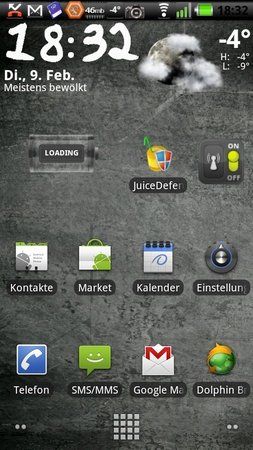
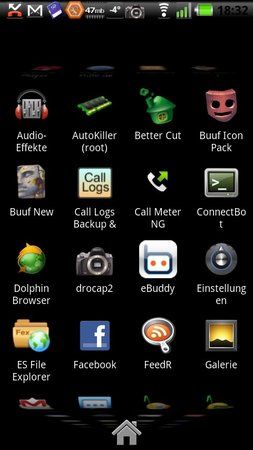
Ich persönlich benutze lieber den Open Home Homescreen. Der hat auch schon die tollen Mininavigationspunkte, wo man schnell eine Screenübersicht bekommt, so wie beim 2.1 Launcher. Außerdem hat man die Möglichkeit noch etwas "Eyecandy" zu installieren wie Themes und Icon Packs. Außerdem finde ich den Homescreen viel schneller und dynamischer als den von 2.1. Der 2.1er ruckelt mir noch viel zu viel. Open Home ist definitiv sein Geld wert und sauschnell.

Ich hab hier im Forum mal gelesen, dass Musti erfolgreich den Home++ Launcher ins System geschrieben hat und den Standard Launcher komplett rausgeschmissen hat.

Zitat:
Zitat von Musti Beitrag anzeigen
Funktioniert das auch mit nem anderen Launcher? Ich hab den Standard-Launcher mit Home++ überschrieben....
im Beitrag: http://www.android-hilfe.de/android-...tml#post171289

Ein "How to" steht im verlinkten Artikel von ihm.

Bin gerne bereit es mit dem Open Home Launcher auch auszuprobieren und zu schaun ob man den alten komplett dadurch ersetzen kann.


Edith:

Das tauschen der Dateien hat auch hier funktioniert mit der Version v4.4 von OpenHome.

Man geht einfach in das Verzeichnis

/data/app

Die Datei "com.betterandroid.openhome2.apk auf die SD Karte sichern und dort umbenennen in "Launcher.apk"
Dann die Datei mittels Root Explorer wieder in das Verzeichnis

/system/app

verschieben. Dort vorher wie gehabt den schreibschutz aufheben und das überschreiben bestätigen. Danach wieder die Rechte korrekt setzen, wie schon oben beschrieben beim Music Player. Rebooten und schon habt ihr den OpenHome Launcher als Standard Launcher.
Edith: Leider funktioniert dann nur noch das Default Skin von OpenHome... kein anderes :-(


Kleines Update dazu:

Zitat:
Zitat von Black-Guardian Beitrag anzeigen
Hi, ich würde gerne etwas zu dem Punkt 5b) beitragen.

Ich habe mich damit nicht zufrieden gegeben gesagt zu bekommen, dass nach dem Austausch des Launchers mit OpenHome 4.4 keine Skins mehr anwendbar sind.
Also habe ich mich mal daran gesetzt und ein wenig herumgespielt, bzw einfach nur mal eines heruntergeladen und es übernommen.
Und es klappte.
Also habe ich das alles nochmal mit einem frischen System (mittels RSD alles neu geflasht) und nochmal Schritt für Schritt alles überprüft.

Hier nun mein Ergebnis, vielleicht hilft es ja dem ein oder anderen.


Bitte macht euch eine Sicherung eurer original Launcher.apk aus dem /System/App Verzeichnis falls etwas nicht klappt oder Ihr mit dem Ergebnis unzufrieden seid
  1. Open Home 4.4 aus dem Market besorgt und installiert
  2. Root Explorer gestartet
  3. in den Ordner /data/app navigiert
  4. die Datei "com.betterandroid.openhome2.apk" auf die SD Karte verschoben
  5. dort umbenannt in "Launcher.apk" (Achtung Gross- und Kleinschreibung beachten)
  6. die Datei Launcher.apk nun von der SD-Karte in das Verzeichnis /system/app kopiert
  7. Ordnerberechtigung wie in dem TuT gesetzt
  8. Milestone neu gestartet
  9. im Maket ein Design heruntergeladen und installiert
  10. in den Einstellungen von Open Home das Skin ausgewählt
  11. Open Home hätte nun gern einen Neustart, den ich mithilfe eines Reboots erzwungen habe
  12. nach dem Bootvorgang erstrahlte bereits das gewünschte Design

Getestet habe ich dies mit derzeit 4 Skins, auch das Buuf war mit dabei (teilweise wurden einige Dinge erst nach dem Reboot übernommen, darum habe ich dieses auch in der Anleitung so geschrieben)

In dem Buuf Design-Pack sind einige Icons ja schon enthalten, auch diese wurden nach dem Neustart übernommen.

Das extra Icon-Pack von Buuf ließ sich jedoch nicht anwenden, hierbei kamen die Standard Android Icons wieder zum Vorschein. Auch ein Neustart brachte keine Besserung.
Wer dies ebenfalls probiert hat, kann mit den Einstellungen von Open Home wieder zurückrudern.
Dazu einfach wieder "Use Skin Icons" anwählen und dann sinds wieder die mitgelieferten.

Wenn man ganz extrem sein möchte, kann man auch noch die Skins in das Verzeichnis /system/app verschieben
  1. dazu einfach wieder mittels Root Explorer in das /data/app Verzeichnis wechseln
  2. und die Designs in das /system/app Verzeichnis schieben (die Skins nennen sich z.B. com.betterandroid.launcher2.addon.buuf2.apk)
  3. Ordnerberechtigung prüfen und ggf. wie im TuT anpassen
  4. MS-Reboot
  5. nun lässt sich das Design wieder in Open Home auswählen und aktivieren
  6. und weils so schön war noch ein Neustart
  7. jetzt habt ihr Open Home als einzigen Launcher und das gewünschte Design im System/App Ordner


Noch ein kleiner Nachtrag von mir, bei mir meldet Android ab und an, dass Open Home nicht mehr reagiert, ob dies nun mit dem Austausch zu tun hat kann ich leider nicht sagen.
In dem besagten Test mit einem frischen System und dem Test damit, erhielt ich jedoch keine Meldungen, ich vermute daher, dass es an einer anderen App die ich auf meinem System sonst habe zusammen hängt.
Aber ich wollt zur Sicherheit nur nochmal warnen

Achja und das obligatorische:
Alles geschieht auf eigene Gefahr, ich übernehme keinerlei Haftung etc.
zur Info: mittlerweile gibt es v4.5 von openhome, mit dem auch die interaktion mit livewallpapern funktioniert

Laut Musti soll das genauso für den home++ Launcher funktionieren.

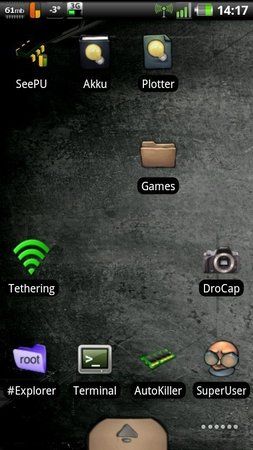
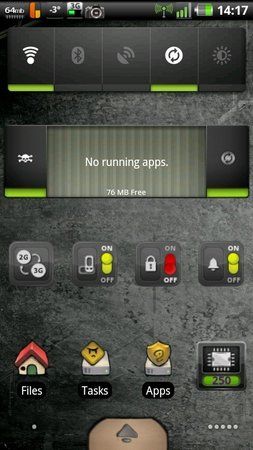
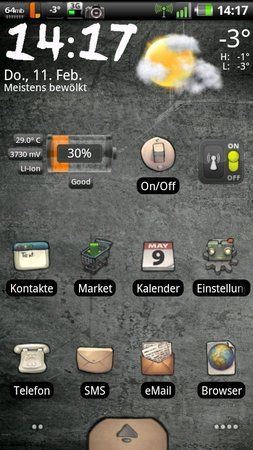
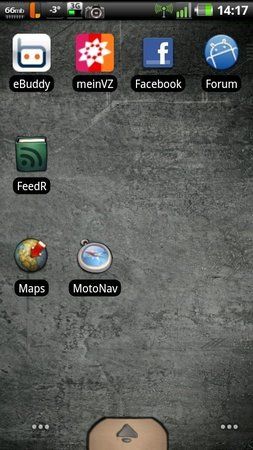
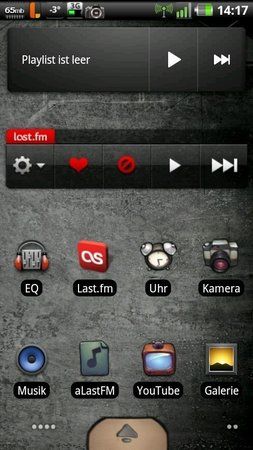
P.S. Weil schon so viele Leute danach gefragt haben, das Skin/Theme das ich hier benutze heißt "Buuf". Auch das selbige Icon Pack habe ich benutzt.

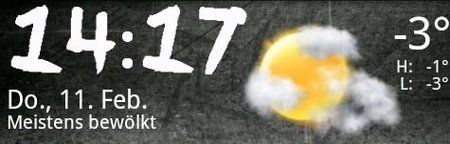
Die Uhr und enthaltenes Wetter ist aus "Beautiful Widgets" das Skin für die Uhr heißt "Hidden-Ninja"


Edith:
Am Ende dieses Threads findet ihr ein komplettes Archiv mit allen benötigten Dateien (mit Außnahme der Payed Apps) zum Download.

Geändert von loveboatcaptain (08.03.2010 um 17:16 Uhr)
loveboatcaptain ist offline   Mit Zitat antworten
Folgender Benutzer bedankt sich bei loveboatcaptain für diesen Beitrag:
Vyncent (10.03.2010)
Alt 11.02.2010, 12:05   #9 (permalink)
Android Experte
 
Benutzerbild von loveboatcaptain
 
Modell: Motorola Milestone
 
Registriert seit: 23.12.2009
Beiträge: 550
Abgegebene Danke: 126
Erhielt 649 Danke für 150 Beiträge
Standard AW: [How to] Speed up your Milestone 2.0.1

6) Energie Management

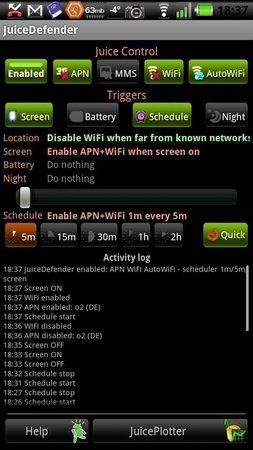
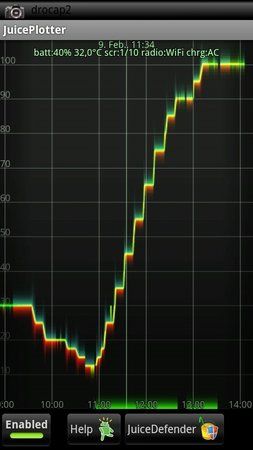
zum Thema Energiemanagement fällt mir nur eins ein. Die App JuiceDefender.

JuiceDefender - Android Apps und Tests - AndroidPIT

[How-To] Speed up your Milestone 2.0.1-jd1.jpg[How-To] Speed up your Milestone 2.0.1-jd2.jpg

Mit dieser App kann man so Spielereien einstellen wie "Schalte WiFi/3G alle 15min für 2min an und dann wieder aus".

Diese App hat bei mir so verdammt viel Strom gespart, dass es schon gar nicht mehr geht. Hier gibt es auch noch eine Payed Variante davon, mit der man WiFi auch so an und abschalten lassen kann, sowie einen Nachtmodus und mehr Einstellmöglichkeiten für die Zeiträume, wann und wieoft eine Internetverbindung hergestellt werden soll. Es ist quasi ein kompletter "Set It and Forget It" Tool.

Wer mehr dazu wissen will, liest mal direkt beim Erzeuger nach:

Latedroid: JuiceDefender

Geändert von loveboatcaptain (11.02.2010 um 12:19 Uhr)
loveboatcaptain ist offline   Mit Zitat antworten
Folgender Benutzer bedankt sich bei loveboatcaptain für diesen Beitrag:
Vyncent (10.03.2010)
Alt 11.02.2010, 12:05   #10 (permalink)
Android Experte
 
Benutzerbild von loveboatcaptain
 
Modell: Motorola Milestone
 
Registriert seit: 23.12.2009
Beiträge: 550
Abgegebene Danke: 126
Erhielt 649 Danke für 150 Beiträge
Standard AW: [How to] Speed up your Milestone 2.0.1

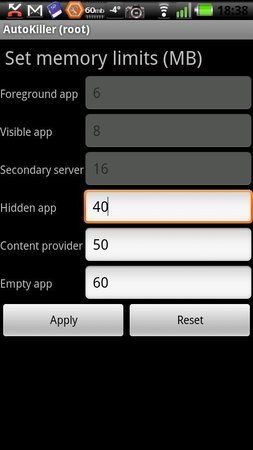
7) internen Processmanager tunen "Autokillapps"

Im Marekt hab ich ein Interessantes Tool gefunden, dass den Android-internen "AutoKillApp" Manager ein wenig tuned.

[How-To] Speed up your Milestone 2.0.1-autokiller.jpg

Einfach im Market nach "AutoKiller (root)" suchen und installieren.

AutoKiller (root) - Android Apps und Tests - AndroidPIT

Bevor man hier die Einstellungen ändert, sollte man sich ein wenig schlau machen, wie das Tool funktioniert.

Das kann man am besten hier:

How to configure Android's *internal* taskkiller - xda-developers

Ich habe die Einstellungen "Agressive" und erhalte dadurch ein super aufgeräumtes Sytem nach boot und zwischendurch.

Edith:
Mittlerweile habe ich folgende Einstellungen für gut befunden:
Stellt in den Optionen die Anzeige von Pages auf MB um. Ist etwas einfacher zu überblicken.

- Hidden App: 45 MB
- Content Provider: 55 MB
- Empty App: 65 MB


Das Tool tweakt den internen Task Manager und man benötigt nun keinen "KillAll" Button mehr aus irgend einem Market Task Manager. Allerdings hab ich trotzdem noch einen drauf, um hängengeblieben Tasks abschießen zu können und um zu schaun, wie sich die Tweaks bemerkbar machen.

Also lest euch mal bisl was durch dazu, wer es noch nicht kennt und stellt gewissenhaft eure gewünschten Werte ein. Kaputt machen kann man eigendlich nicht viel, außer das manche App vielleicht etwas früh beendet wird. Der interne Task Manager arbeitet aber so gewissenhaft, das keine Tasks abgeschossen werden, die man braucht, wie z.b. den "USB Task" oder Services von Apps. Die Bleiben geschützt.
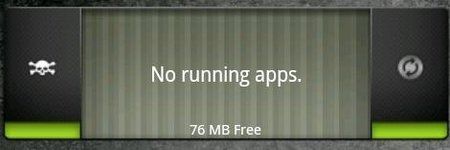
Nur ungenutzte Programme werden beendet und bescheren mir einen durchgängig hohen RAM von mind. 80 MB. Alle Apps starten viel schneller, das ganze System spricht viel besser an auf Eingaben und die allgemeine Performance stieg bei mir enorm an. Nichts ruckelt mehr und keine Apps hängen, weil der Speicher zu voll ist. Das Milestone bootet nun suuuuuperschnell und schmeißt direkt nach dem boot alle umsonst göffneten Apps raus und beendet sie, wenn das erste mal mehr Speicher gebraucht wird. Ein enormer Tweak, der auch bei vielen Custom Roms benutzt wurde funzt auch unter 2.0.1 perfekt.

Geändert von loveboatcaptain (11.02.2010 um 12:21 Uhr)
loveboatcaptain ist offline   Mit Zitat antworten
Folgende Benutzer bedanken sich bei loveboatcaptain für diesen Beitrag:
damian77 (27.04.2010), Hugo01 (18.02.2010), Versus (21.02.2010), Vyncent (10.03.2010)
Antwort

Lesezeichen

Stichworte
-

Themen-Optionen
Ansicht

Forumregeln
Es ist dir nicht erlaubt, neue Themen zu verfassen.
Es ist dir nicht erlaubt, auf Beiträge zu antworten.
Es ist dir nicht erlaubt, Anhänge hochzuladen.
Es ist dir nicht erlaubt, deine Beiträge zu bearbeiten.

BB-Code ist an.
Smileys sind an.
[IMG] Code ist an.
HTML-Code ist aus.
Trackbacks are an
Pingbacks are an
Refbacks are an


Ähnliche Themen

Thema Autor Forum Antworten Letzter Beitrag
[How to] Speed up your Milestone 2.0.1 - Diskussion loveboatcaptain Root / Hacking / Modding für Motorola Milestone 465 19.08.2010 17:14
Need for Speed Shift Wingnut Android Spiele 20 26.06.2010 13:27
Wlan Speed schwankt ulbi HTC Hero / T-Mobile G2 Touch Forum 0 05.03.2010 20:54
Nur noch GPRS-Speed?! snoopy266 Motorola Milestone Forum 21 25.01.2010 14:59
MoDaCo vs. Generic 2.73.405.5 Speed? Toggo Root / Hacking / Modding für T-Mobile G2 Touch 7 01.11.2009 18:33


Du liest gerade: "[How-To] Speed up your Milestone 2.0.1" unter "Anleitungen für Motorola Milestone" auf Android-Hilfe.de.

Alle Zeitangaben in WEZ +2. Es ist jetzt 06:50 Uhr.


Powered by vBulletin® (Deutsch)
Copyright ©2000 - 2010, Jelsoft Enterprises Ltd.
Search Engine Friendly URLs by vBSEO 3.3.2

1 2 3 4 5 6 7 8 9 10 11 12 13 14 15 16 17 18 19 20 21 22 23 24 25 26 27 28 29 30 31 32 33 34 35 36 37 38 39 40 41 42 43 44 45 46 47 48 49 50 51 52 53 54 55 56 57 58 59 60 61 62 63 64 65 66 67 68 69 70 71 72 73 74 75 76 77 78 79 80 81 82 83 84 85 86 87 88 89 90 91 92 93 94 95 96 97 98 99 100 101 102 103 104 105 106 107 108 109 110 111 112 113 114 115 116 117 118 119 120 121 122 123 124 125 126 127 128 129 130 131 132 133 134 135 136 137 138 139 140 141 142 143 144 145 146 147 148 149 150 151 152 153 154 155 156 157 158 159 160 161 162 163 164 165 166 167 168 169 170 171 172 173 174 175 176 177 178 179 180 181 182 183 184 185 186 187 188 189 190 191 192 193 194 195 196 197 198 199 200 201 202 203 204 205 206 207 208 209 210 211 212 213 214 215 216 217 218 219 220 221 222 223 224